Por Luan Wagner dos Santos | Portal Tech
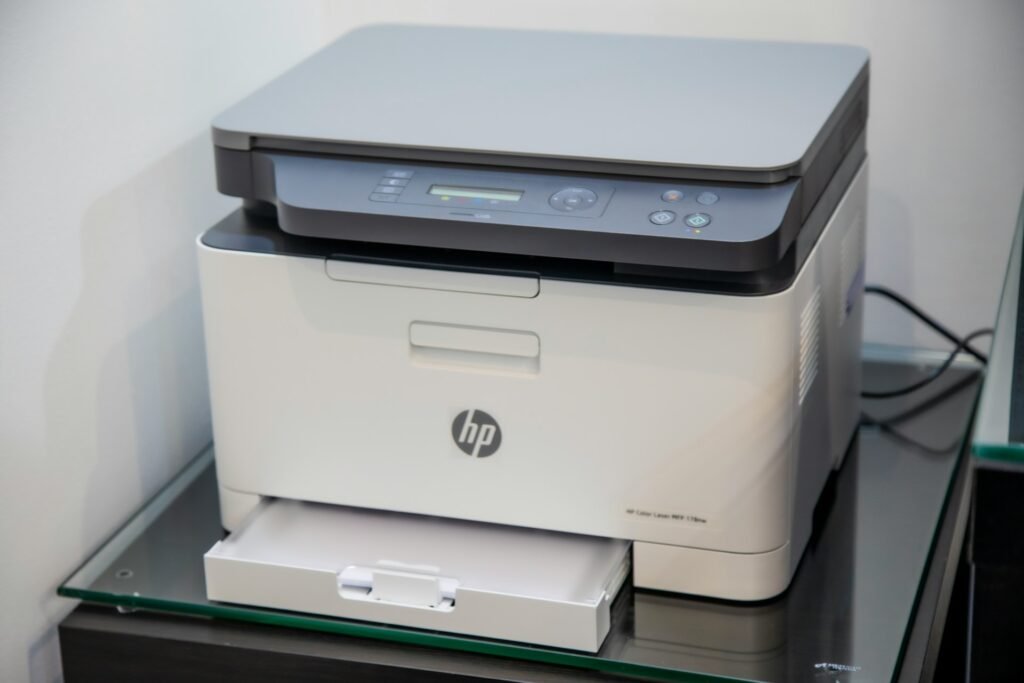
O documento está pronto, a impressora está ligada e o Windows insiste em mostrar “offline”. Essa mensagem não significa necessariamente falta de internet. Ela indica que o computador não está conseguindo usar aquela impressora como espera.
O melhor caminho é separar três perguntas: a impressora consegue funcionar sozinha? O computador consegue se comunicar com ela? O trabalho de impressão chegou à fila correta? Vamos investigar nessa ordem, sem começar apagando configurações ou instalando drivers de sites desconhecidos.
1. Confira o painel e a função local
Observe a tela ou as luzes da impressora. Falta de papel, tampa aberta, cartucho mal colocado e outros avisos precisam ser resolvidos conforme o manual. A máquina estar energizada não significa que esteja pronta para imprimir.
Se o modelo oferece uma página de teste pelo próprio painel, use esse recurso. Em uma multifuncional, uma cópia local também pode ajudar a verificar parte do funcionamento sem depender do computador.
Se o teste local não funciona, anote o erro e concentre-se no equipamento. Reinstalar o programa do Windows não remove uma obstrução física. Nunca force peças ou puxe papel em sentido contrário ao recomendado pelo fabricante.
2. Identifique a conexão: USB ou rede
Na conexão USB, confira o cabo e teste outra porta disponível, preferencialmente sem um hub no meio. Se for testar outro cabo, verifique se ele é compatível com o equipamento.
Na rede, confira se o computador e a impressora estão na mesma rede local. Uma rede de visitantes pode impedir a comunicação entre os dispositivos. O celular conseguir acessar a internet não comprova que o computador enxerga a impressora.
Se você trocou o roteador ou a senha do Wi-Fi, a impressora pode continuar configurada para a rede antiga. Refaça a conexão seguindo o manual específico do modelo, sem restaurar o roteador inteiro.
3. Selecione a impressora certa
Abra Configurações > Bluetooth e dispositivos > Impressoras e scanners e confira qual equipamento está instalado. Pode haver entradas antigas, cópias do mesmo modelo ou uma impressora virtual que gera PDF.
Ao imprimir, examine o destino escolhido dentro do aplicativo. Se há duas entradas parecidas, teste a que corresponde à conexão atual. Não remova todas imediatamente: primeiro identifique qual funciona e qual ficou obsoleta.
A Microsoft reúne as verificações para impressoras offline, incluindo o diagnóstico pelo aplicativo Obter Ajuda. Os nomes de alguns controles podem variar entre versões do Windows e drivers.
4. Examine a fila antes de enviar novamente
Enviar o mesmo documento dez vezes pode criar uma fila de cópias quando a conexão voltar. Abra a fila da impressora e observe se há um trabalho parado ou uma mensagem de erro.
- Salve o documento original.
- Cancele apenas os trabalhos que você reconhece e não precisa mais imprimir.
- Aguarde a fila atualizar.
- Envie uma única página de teste, sem informação sensível.
Em impressoras compartilhadas, confirme com os outros usuários antes de cancelar trabalhos. Não trate a fila inteira como se todos os documentos fossem seus.
Se a fila não responder, o suporte da Microsoft apresenta procedimentos adicionais para o serviço de impressão. Em um computador de empresa, peça ajuda à equipe responsável antes de reiniciar serviços ou alterar a instalação.
Abra a fila do equipamento correto
No Windows 11, entre em Configurações → Bluetooth e dispositivos → Impressoras e scanners, selecione o modelo e clique em Abrir fila de impressão. Envie um único documento curto e observe: se ele nem aparece nessa fila, confira o destino dentro do aplicativo; se aparece e fica parado, investigue a fila e a comunicação. Se a fila esvazia sem sair papel, confira o painel e se o documento foi enviado para outra impressora.
Esse percurso está documentado na ajuda da Microsoft para consultar a fila. A impressão local pelo painel e a impressão enviada pelo Windows são testes diferentes; registre qual delas funcionou.
5. Quando vale reinstalar o driver?
Se o equipamento funciona localmente, a conexão está correta e o problema continua, procure o suporte oficial do fabricante. Confirme modelo, versão do Windows e arquitetura do computador antes do download.
Um driver genérico pode oferecer funções básicas, enquanto o pacote do fabricante pode incluir recursos específicos. Isso não torna qualquer instalador encontrado na busca uma boa opção. A orientação oficial sobre drivers de impressora explica os caminhos de instalação disponíveis.
Antes de remover uma impressora de rede, registre as informações necessárias para adicioná-la novamente. Se o equipamento é administrado pela empresa, a configuração pode depender de permissões e políticas que você não controla.
6. Exemplo prático: o problema começou com o novo roteador
Imagine uma casa em que a internet foi trocada. O notebook já está no novo Wi-Fi, mas a impressora ainda procura o nome da rede anterior. No Windows, ela aparece offline, embora esteja ligada e faça cópias normalmente.
O teste local mostrou que a máquina consegue imprimir. A mudança recente apontou para a conexão. Nesse cenário ilustrativo, configurar a impressora na nova rede resolve a comunicação sem formatar o computador ou trocar o cartucho.
Se ela continuar offline, o próximo passo é verificar a instalação correspondente à nova conexão. O importante é manter uma sequência: teste local, rede e só depois software.
7. Checklist antes de chamar suporte
- O painel não apresenta um erro pendente.
- A página de teste ou cópia local funciona, quando disponível.
- O cabo ou a conexão de rede foi conferido.
- O aplicativo está enviando para a impressora correta.
- A fila não está acumulando cópias desnecessárias.
- O modelo exato e a mensagem de erro estão anotados.
Leve ao suporte uma foto do painel e descreva se a falha ocorre em um computador ou em todos. Essa diferença ajuda a separar a instalação individual de um problema compartilhado.
8. Perguntas frequentes
Uma impressora USB precisa de internet para imprimir?
Normalmente, a impressão local por USB não depende de acesso à internet. Entretanto, baixar drivers e usar serviços online são tarefas diferentes e podem exigir conexão.
Posso reiniciar o roteador para resolver?
Pode ser um teste em uma rede doméstica, mas interrompe a conexão de todos. Não use o botão de restauração de fábrica: reiniciar e restaurar são procedimentos diferentes.
O problema é sempre o cartucho?
Não. Um aviso de suprimento e uma falha de comunicação são situações distintas. Confira a mensagem real do painel e do Windows antes de comprar qualquer peça.
9. Conclusão: siga o percurso do documento
Uma impressão precisa sair do aplicativo, passar pela fila e chegar ao equipamento. Conferir cada etapa evita compras e reinstalações desnecessárias. A documentação geral de impressão da Microsoft oferece caminhos adicionais conforme o sintoma.
Se a dificuldade também afeta outros aparelhos da casa, consulte Wi-Fi conectado, mas sem internet.
Sobre o autor — Luan Wagner dos Santos
Luan Wagner dos Santos é o responsável pelo Portal Tech, onde compartilha conteúdos sobre tecnologia e soluções para o dia a dia.
Precisa de ajuda profissional?
Para conversar sobre uma dificuldade com computadores, programas ou configurações, entre em contato pelo WhatsApp: (15) 99125-7232 ou pelo contato do Portal Tech. A disponibilidade e as condições do atendimento são informadas diretamente pelo profissional.
Fontes e referências oficiais
Conteúdo preparado com auxílio de inteligência artificial e conferência em documentação oficial em 12 de novembro de 2026. Os exemplos são ilustrativos e não representam testes de bancada ou casos reais atendidos pelo autor. Menus e recursos podem variar conforme a versão e o fabricante.
- Microsoft reúne as verificações para impressoras offline
- orientação oficial sobre drivers de impressora
- documentação geral de impressão da Microsoft
Imagem de capa ilustrativa: Clint Patterson, Unsplash, já integrante da biblioteca do Portal Tech. A foto não representa um teste do procedimento descrito.
Revisão editorial de 15 de novembro de 2026: acrescentadas orientações práticas e critérios de conferência; exemplos continuam sendo didáticos, não relatos de testes de bancada.