O símbolo do Wi-Fi está cheio, mas a página não abre. Isso parece contraditório, porém são duas conexões diferentes: seu aparelho pode conversar com o roteador enquanto o roteador está sem acesso à internet. Também pode haver uma falha restrita a um aplicativo, ao próprio aparelho ou à rede.
Antes de trocar senhas, instalar um “otimizador” ou apertar Reset, faça alguns testes simples. A ideia deste roteiro é localizar o problema e reduzir mudanças desnecessárias. Tenha a senha da rede à mão e anote o que funcionou. Em rede da empresa, escola ou condomínio, procure o administrador antes de alterar configurações.
Faça três comparações antes de mexer em qualquer ajuste
- Teste dois serviços: abra um site diferente e outro aplicativo. Se apenas um falhar, investigue esse serviço primeiro.
- Teste outro aparelho na mesma rede: confirme que ele está no mesmo Wi-Fi e não navegando por dados móveis.
- Compare com outra conexão: se seu plano permitir, desligue o Wi-Fi do celular e teste pelos dados móveis. Depois, volte ao Wi-Fi para não consumir a franquia sem perceber.
Essas comparações não apontam uma causa com certeza, mas ajudam a escolher o próximo passo. Evite fazer cinco alterações de uma vez: se a conexão voltar, você não saberá qual ajuste fez diferença.
Leia o resultado dos testes
- Todos os aparelhos falham no Wi-Fi: comece pelo modem, roteador e serviço da operadora.
- Só um aparelho falha: concentre o diagnóstico nesse celular ou computador.
- Apenas um site ou app falha: pode haver indisponibilidade do serviço ou problema específico do app.
- Funciona perto do roteador, mas não no quarto: investigue cobertura, distância e interferência.
- Aparece um aviso para entrar na rede: pode ser necessário concluir o acesso no portal do local.
Exemplo: se o celular e a TV perderam a internet ao mesmo tempo, restaurar as configurações do notebook provavelmente não é o melhor primeiro passo. Se a TV continua funcionando e apenas o notebook falha, o caminho se inverte. Essa é uma interpretação dos testes, não uma garantia de diagnóstico.
Se todos os aparelhos estão sem internet
Confira se o modem e o roteador estão ligados e se os cabos comuns de energia e rede estão bem encaixados. Observe as luzes e o manual do seu modelo: nomes e cores variam, então “luz vermelha” não tem um único significado universal. Não dobre nem desconecte o cabo de fibra óptica para experimentar.
Em sua rede doméstica, reinicie o equipamento conforme as instruções do fabricante ou da operadora. Em geral, desconectar a energia, esperar cerca de 30 segundos e religar ajuda a restabelecer a conexão. Aguarde o equipamento terminar de iniciar antes de testar novamente. Se modem e roteador forem separados, a operadora pode orientar uma ordem específica. Referência: diagnóstico de conexão no Android.
Reiniciar não é restaurar. O botão ou furo Reset pode apagar configurações da rede e exigir uma nova configuração. Não o pressione por tentativa. Se uma reinicialização comum não resolver e todos os aparelhos continuarem sem acesso, confira os canais oficiais da operadora para verificar uma interrupção.
Se o problema acontece só no Android
Desative e reative o Wi-Fi, confirme o nome da rede e reinicie o telefone. Faça o teste perto do roteador. A comparação entre Wi-Fi e dados móveis ajuda a descobrir se o problema acompanha o aparelho ou apenas uma conexão. Os menus podem aparecer como “Rede e internet” ou “Conexões”, dependendo do fabricante.
Se você usa VPN, DNS personalizado ou um aplicativo de filtro, anote a configuração e consulte as orientações do serviço antes de mudar. Não remova configurações de trabalho nem desative proteções sem entender sua função. O objetivo é identificar uma possível relação com a falha, não deixar o aparelho desprotegido.
Se o problema acontece só no iPhone
Em Ajustes → Wi-Fi, confira se a rede correta está selecionada. Reinicie o aparelho e teste a conexão em outra rede confiável, se possível. Se ele funcionar em outra rede, essa comparação ajuda a direcionar a investigação para a rede original.
A redefinição dos ajustes de rede deve ficar para depois dos testes básicos: ela remove redes e senhas salvas, além de ajustes de rede celular, VPN e APN. Em aparelho administrado por empresa ou escola, fale com o suporte antes. O caminho documentado é Ajustes → Geral → Transferir ou Redefinir → Redefinir → Redefinir Ajustes de Rede. Leia a confirmação antes de prosseguir. Referência: suporte oficial da Apple para Wi-Fi.
Se apenas o computador com Windows falha
No Windows 11, use a solução de problemas de Rede e Internet no aplicativo Obter Ajuda. Ela pode identificar falhas sem exigir que você copie uma sequência de comandos administrativos. Confirme também que o Wi-Fi está ativo e reinicie o computador depois de salvar seu trabalho.
Se os testes básicos não resolverem, a redefinição de rede é um recurso de última etapa. Ela remove e reinstala adaptadores e restaura configurações; softwares de VPN podem precisar de configuração novamente. Não faça isso em um computador corporativo sem orientação. Referência: diagnóstico de Wi-Fi no Windows.
Se a conexão funciona e o problema é a lentidão geral do PC, há um diagnóstico diferente: veja nosso guia Windows 11 lento: descubra a causa. Trocar ajustes da rede não costuma ser uma boa forma de investigar um programa que demora para abrir mesmo offline.
Wi-Fi de hotel, aeroporto ou cafeteria exige atenção extra
Algumas redes permitem a conexão ao roteador, mas só liberam a internet depois de uma etapa de acesso. Procure a notificação do sistema para entrar na rede e confirme com o estabelecimento qual é o nome correto do Wi-Fi. Não instale certificados ou aplicativos desconhecidos para “liberar” a conexão e não ignore avisos de segurança do navegador.
Se a página de acesso não aparece, peça a orientação do local. Não use um site bancário como teste de conexão. Para uma tarefa urgente com dados sensíveis, considere sua própria conexão móvel, se disponível e adequada ao seu plano.
O que informar à operadora para evitar repetir todos os testes
Tenha uma descrição curta preparada: “A falha começou às [horário]. Dois aparelhos na mesma rede não abrem sites diferentes. Já reiniciei o equipamento uma vez e esperei a inicialização. A luz [nome] está [estado]”. Acrescente se a conexão por cabo também foi testada. Use informações reais, sem preencher o que você não verificou.
Peça que o suporte confirme se há incidente na região e guarde o protocolo. Se só um aparelho falha em várias redes diferentes, informe modelo, sistema e mensagem de erro ao suporte desse aparelho. Isso ajuda a evitar uma troca de roteador ou plano sem evidência de que seja necessária.
O que não precisa fazer por impulso
Não formate o celular, não compre outro roteador e não execute comandos encontrados em comentários antes de localizar a falha. Não há um DNS “milagroso” que resolva toda falta de conexão. Um problema de sinal, uma interrupção da operadora e um aplicativo indisponível exigem respostas diferentes.
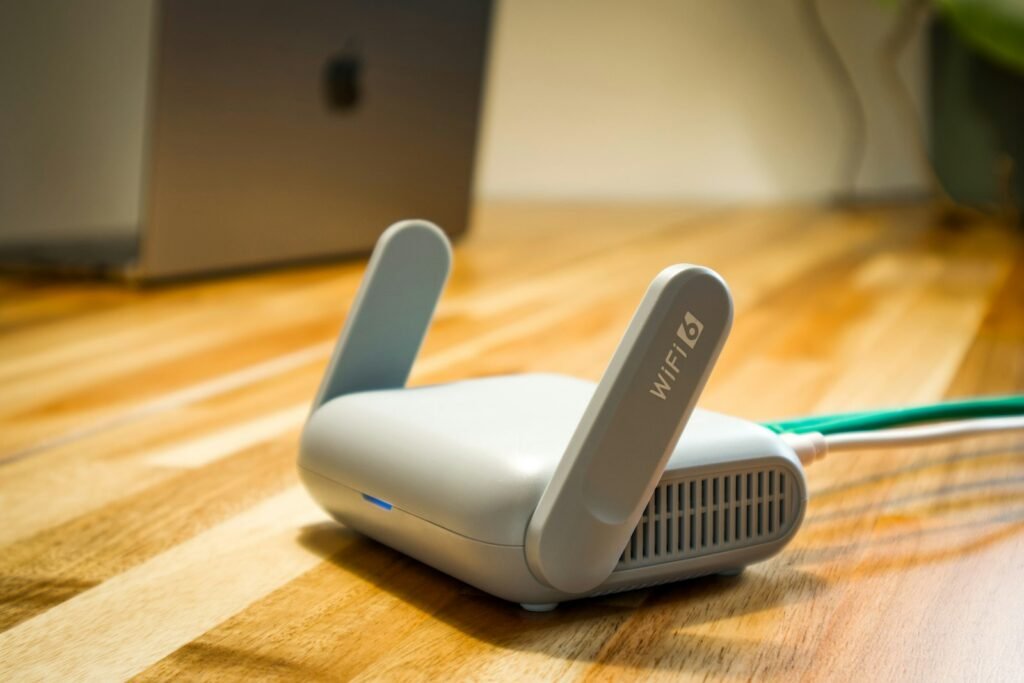
Crédito da imagem: fotografia ilustrativa de User_Pascal / Unsplash, sob a licença Unsplash. A foto não indica teste ou recomendação do modelo mostrado.
Guia baseado em documentação oficial consultada em 6 de novembro de 2026, elaborado com apoio de IA. Para comunicar informação desatualizada, use nosso canal de contato.