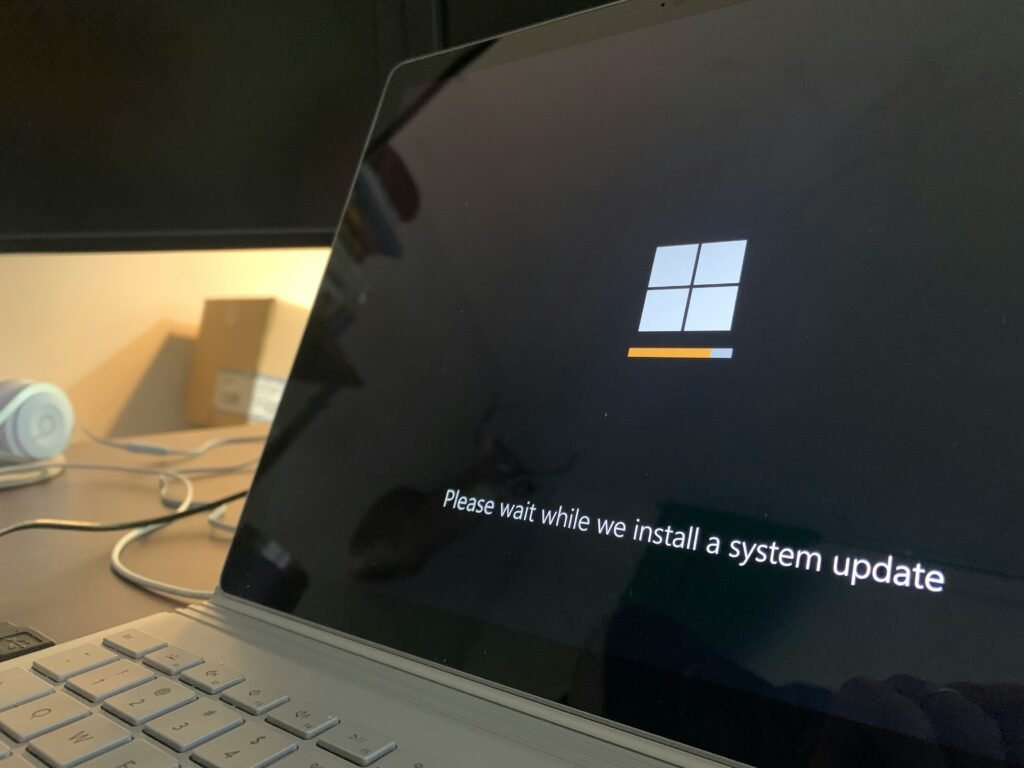
O Windows 11 está apresentando travamentos, erros inesperados ou dificuldades para instalar atualizações? Em determinadas situações, esses problemas podem estar relacionados a arquivos do sistema operacional danificados ou ausentes.
Antes de considerar uma formatação, é possível utilizar duas ferramentas integradas ao próprio Windows: o SFC (System File Checker) e o DISM (Deployment Image Servicing and Management).
Esses utilitários permitem verificar a integridade de componentes importantes do sistema e tentar recuperar arquivos corrompidos, sem a necessidade de instalar programas de terceiros.
Entretanto, executar comandos sem entender sua finalidade pode levar a diagnósticos incorretos. Nem toda lentidão, falha de aplicativo ou tela azul é causada por corrupção de arquivos.
Neste guia, você aprenderá a diferença entre SFC e DISM, como executar cada ferramenta corretamente, interpretar os resultados e decidir o que fazer quando o reparo não funciona.
1. O que são arquivos corrompidos do Windows?
O Windows depende de diversos arquivos para executar serviços, carregar componentes, oferecer recursos e manter o funcionamento do sistema operacional.
Um arquivo pode ser considerado corrompido quando seu conteúdo apresenta alterações ou inconsistências que comprometem sua integridade.
Isso pode ocorrer, por exemplo, em determinadas situações envolvendo:
- Interrupções inesperadas durante operações de gravação.
- Falhas ou desligamentos durante a instalação de atualizações.
- Problemas físicos ou lógicos no armazenamento.
- Instalações ou modificações inadequadas de componentes.
- Interferência de software malicioso.
- Outras falhas que afetem arquivos protegidos ou componentes do sistema.
A existência de um desses fatores não significa que necessariamente houve corrupção. É preciso verificar.
Quais sintomas podem indicar problemas?
Arquivos corrompidos podem contribuir para comportamentos como falhas em recursos do Windows, mensagens de erro ou dificuldades durante atualizações.
Entretanto, esses mesmos sintomas também podem decorrer de drivers, aplicativos, configurações ou problemas de hardware.
Por isso, o SFC e o DISM devem ser entendidos como ferramentas de diagnóstico e reparo, e não como soluções universais para qualquer defeito no computador.
2. Qual é a diferença entre SFC e DISM?
Embora frequentemente utilizados juntos, eles atuam em aspectos diferentes da manutenção do Windows.
SFC: Verificador de Arquivos do Sistema
O SFC verifica a integridade de arquivos protegidos pelo Windows Resource Protection (WRP).
Quando identifica problemas e dispõe dos componentes necessários, ele tenta restaurar os arquivos utilizando cópias adequadas mantidas pelo próprio sistema.
O comando principal é:
sfc /scannow
Ele realiza uma verificação dos arquivos protegidos e tenta corrigir as inconsistências identificadas.
DISM: Gerenciamento e Manutenção de Imagens
O DISM é uma ferramenta mais abrangente, utilizada para manutenção de imagens do Windows e de seus componentes.
Nas operações de reparo abordadas neste artigo, ele verifica e tenta corrigir problemas no repositório de componentes, utilizado pelo Windows para operações de manutenção e recuperação.
O comando mais conhecido é:
DISM.exe /Online /Cleanup-Image /RestoreHealth
Se o repositório de componentes estiver danificado, o SFC poderá não conseguir reparar determinados arquivos.
Por esse motivo, a Microsoft orienta executar o DISM antes do SFC no procedimento padrão de reparo.
Comparação entre as ferramentas
| Característica | SFC | DISM |
|---|---|---|
| Finalidade principal | Verificar e reparar arquivos protegidos | Verificar e reparar componentes da imagem do Windows |
| Comando principal | sfc /scannow | DISM /Online /Cleanup-Image /RestoreHealth |
| Pode realizar reparos? | Sim | Sim |
| Pode precisar de arquivos externos? | Depende da integridade das fontes locais | Sim, dependendo da origem de reparo |
| Substitui a reinstalação do Windows? | Não em todos os cenários | Não em todos os cenários |
As duas ferramentas são complementares e possuem finalidades distintas.
3. Quando vale a pena utilizar SFC e DISM?
Essas ferramentas são indicadas quando existe suspeita de corrupção dos componentes do Windows.
Alguns exemplos são:
- Falhas recorrentes em funções internas do sistema.
- Erros de atualização associados à integridade de componentes.
- Mensagens que indiquem arquivos protegidos ausentes ou danificados.
- Problemas identificados por ferramentas de diagnóstico.
- Falhas de manutenção que apontem para corrupção do repositório de componentes.
Por outro lado, se o único sintoma é um navegador lento, por exemplo, pode ser mais útil investigar extensões, memória e conectividade antes de iniciar reparos do sistema.
A primeira decisão técnica é verificar se o problema realmente aponta para componentes do Windows.
4. O que fazer antes de iniciar o reparo?
Embora as ferramentas sejam oficiais, é importante preparar o computador adequadamente.
Antes de começar:
- Salve os documentos e feche aplicativos desnecessários.
- Mantenha um backup atualizado dos arquivos importantes.
- Verifique se o computador possui espaço livre suficiente para operações de manutenção.
- Em notebooks, conecte a fonte de alimentação.
- Certifique-se de possuir permissão administrativa para executar os comandos.
- Registre mensagens de erro anteriores, quando disponíveis.
Se o computador apresentar sinais de falha física no armazenamento, como erros frequentes de leitura, dê prioridade à proteção dos dados e à avaliação do dispositivo.
Executar operações intensivas em uma unidade fisicamente comprometida pode não ser a melhor primeira medida.
Em computadores corporativos, siga as políticas da organização. Não utilize credenciais administrativas nem altere componentes sem autorização.
5. Como abrir o Prompt de Comando como administrador
As operações de reparo precisam ser executadas em uma sessão com privilégios administrativos.
No Windows 11:
- Abra o menu Iniciar.
- Digite Prompt de Comando na pesquisa.
- Selecione Executar como administrador.
- Confirme a solicitação do Controle de Conta de Usuário, caso seja apresentada.
A janela deverá indicar que está sendo executada com privilégios elevados.
Você também pode utilizar o Windows Terminal com um perfil de Prompt de Comando administrativo.
Evite abrir vários reparos simultaneamente. Execute uma operação por vez e aguarde sua conclusão.
6. Etapa 1: verificar o estado da imagem com DISM
O DISM oferece opções diferentes para avaliar o estado do repositório de componentes.
É importante compreender o que cada uma faz.
DISM /CheckHealth
Execute:
DISM.exe /Online /Cleanup-Image /CheckHealth
Esse comando consulta se a imagem foi sinalizada anteriormente como corrompida e se a corrupção é considerada reparável.
É uma verificação rápida, mas não substitui uma análise completa.
Se nenhuma corrupção estiver registrada, isso não garante que todos os componentes foram examinados naquele momento.
DISM /ScanHealth
Para uma análise mais abrangente, execute:
DISM.exe /Online /Cleanup-Image /ScanHealth
Esse comando verifica o repositório de componentes em busca de corrupção.
A operação pode demorar alguns minutos ou mais, dependendo das condições do sistema.
Aguarde sua conclusão antes de interpretar o resultado.
DISM /RestoreHealth
Quando for necessário reparar o repositório de componentes, execute:
DISM.exe /Online /Cleanup-Image /RestoreHealth
Essa opção verifica o repositório e tenta realizar as correções necessárias.
O DISM pode utilizar fontes de reparo configuradas no sistema, incluindo o Windows Update, quando permitido.
Você não precisa obrigatoriamente executar os três comandos em sequência. O CheckHealth e o ScanHealth são opções de diagnóstico; o RestoreHealth já realiza a verificação necessária para tentar o reparo.
O caminho direto recomendado pela Microsoft para o procedimento geral é executar RestoreHealth e depois sfc /scannow.
Entenda cada parâmetro
| Parâmetro | Função |
|---|---|
/Online | Seleciona o Windows que está em execução |
/Cleanup-Image | Acessa as operações de manutenção da imagem |
/CheckHealth | Consulta o estado de corrupção já registrado |
/ScanHealth | Examina o repositório de componentes |
/RestoreHealth | Verifica e tenta reparar a corrupção identificada |
Atenção: o termo Online, nesse contexto, significa que a operação será aplicada ao sistema operacional em execução. Ele não significa, por si só, que o computador precisa estar conectado à internet.
A conexão pode ser necessária quando o reparo depende de arquivos obtidos pelo Windows Update.
7. Etapa 2: executar o SFC /Scannow
Depois que o DISM concluir o reparo com êxito, execute o Verificador de Arquivos do Sistema.
No mesmo Prompt de Comando administrativo, digite:
sfc /scannow
Pressione Enter e aguarde.
O SFC fará a verificação dos arquivos protegidos do sistema e tentará reparar os problemas encontrados.
Durante a operação, o Windows poderá apresentar uma porcentagem de progresso.
Não feche a janela antes da conclusão da verificação.
O que acontece durante a execução?
O SFC compara os arquivos protegidos com as informações de integridade esperadas pelo sistema.
Quando encontra alterações, tenta recuperar versões adequadas dos arquivos afetados.
Isso não significa que todos os arquivos pessoais, programas instalados ou dispositivos de armazenamento estejam sendo verificados.
O SFC possui um escopo específico: a proteção e a integridade de arquivos do sistema.
Quando a verificação terminar, leia atentamente a mensagem apresentada.
8. Como interpretar os resultados do SFC
Essa é uma das etapas mais importantes do diagnóstico.
Resultado 1: nenhuma violação de integridade encontrada
Mensagem típica:
“A Proteção de Recursos do Windows não encontrou nenhuma violação de integridade.”
O que significa?
O SFC não identificou inconsistências nos arquivos protegidos que examinou.
Se o computador continuar apresentando problemas, será necessário investigar outras possíveis causas.
Esse resultado não garante que todos os componentes de hardware e software estejam em perfeito funcionamento.
Resultado 2: arquivos corrompidos foram reparados
Mensagem típica:
“A Proteção de Recursos do Windows encontrou arquivos corrompidos e os reparou com êxito.”
O que significa?
O SFC identificou inconsistências e conseguiu realizar os reparos necessários.
Nesse caso:
- Registre o resultado.
- Reinicie o computador quando apropriado.
- Verifique se o problema original continua.
- Caso necessário, execute uma nova verificação para confirmar o estado dos arquivos protegidos.
A mensagem de reparo bem-sucedido não garante que a falha original tenha sido resolvida, pois ela pode ter outras causas.
Resultado 3: alguns arquivos não puderam ser reparados
Mensagem típica:
“A Proteção de Recursos do Windows encontrou arquivos corrompidos, mas não pôde corrigir alguns deles.”
O que significa?
O SFC encontrou inconsistências que não conseguiu corrigir completamente.
Nessa situação, verifique se o DISM foi concluído com êxito e examine os registros do SFC para identificar quais arquivos foram afetados.
Não substitua manualmente arquivos de sistema baixados de sites desconhecidos.
Resultado 4: a operação solicitada não pôde ser executada
Mensagem típica:
“A Proteção de Recursos do Windows não pode executar a operação solicitada.”
O que significa?
O SFC não conseguiu concluir a operação solicitada.
Entre as alternativas documentadas pela Microsoft está realizar a verificação em Modo de Segurança, quando apropriado.
Antes de utilizar procedimentos avançados, confira se o comando foi executado como administrador e se existem operações de manutenção pendentes.
9. O que fazer quando o DISM apresenta erro?
Nem sempre o RestoreHealth termina com êxito.
Algumas falhas estão relacionadas à indisponibilidade dos arquivos necessários para o reparo.
Erro 0x800f081f: arquivos de origem não encontrados
Esse código pode indicar que o Windows não conseguiu localizar arquivos exigidos para realizar determinada operação de manutenção.
Se ele surgir durante o DISM, registre a mensagem completa e verifique se existe um problema de acesso à fonte de reparo.
O DISM pode utilizar:
- Componentes disponíveis localmente.
- Fontes de reparo definidas por políticas.
- Windows Update, quando aplicável.
- Uma fonte alternativa compatível, indicada explicitamente pelo administrador.
Uma origem alternativa pode ser necessária quando a fonte padrão está indisponível ou danificada.
Posso utilizar uma ISO do Windows como fonte?
Em determinados cenários, é possível utilizar arquivos de uma imagem oficial do Windows como fonte de reparo.
Entretanto, essa operação exige compatibilidade entre a fonte e o sistema instalado.
É necessário considerar a versão, a arquitetura, o idioma e os componentes correspondentes ao Windows que será reparado.
A utilização incorreta de uma fonte pode fazer com que o DISM continue falhando.
Por isso, este guia não recomenda um comando universal apontando para qualquer ISO.
O procedimento precisa ser adaptado ao equipamento e à versão do sistema.
Erro 87: parâmetro incorreto
Se o DISM apresentar erro relacionado a parâmetros, confira primeiro a sintaxe.
Verifique:
- Se os espaços foram digitados corretamente.
- Se cada opção começa com
/. - Se o comando foi executado no Windows compatível.
- Se o Prompt possui permissões adequadas.
- Se a mensagem de erro aponta especificamente para um argumento inválido.
Um comando incorreto não deve ser repetido sem antes verificar a mensagem apresentada.
DISM aparentemente travado
O progresso do DISM pode permanecer na mesma porcentagem por algum tempo.
Isso, isoladamente, não comprova que a ferramenta está travada.
Aguarde o término quando houver sinais de atividade e não encerre o processo de forma precipitada.
Se ocorrer um erro confirmado, registre o código e consulte os logs antes de tentar novamente.
10. Como analisar os registros do SFC e do DISM
O Windows mantém arquivos de log com detalhes sobre operações de manutenção.
Esses registros são especialmente úteis quando os comandos não conseguem concluir um reparo.
Registro do SFC
As informações do SFC são registradas no arquivo:
C:\Windows\Logs\CBS\CBS.log
Esse arquivo também recebe informações de outros componentes de manutenção do Windows.
Para extrair as linhas identificadas pela marcação [SR], abra o Prompt de Comando como administrador e execute:
findstr /c:"[SR]" %windir%\Logs\CBS\CBS.log > "%USERPROFILE%\Desktop\sfcdetails.txt"
O comando tenta criar um arquivo chamado sfcdetails.txt na Área de Trabalho do perfil utilizado.
Se sua Área de Trabalho estiver redirecionada para o OneDrive ou para outra localização, ajuste o caminho de destino.
O arquivo pode conter entradas de diferentes execuções do SFC. Portanto, observe as datas e horários dos registros.
Registro do DISM
O log padrão do DISM geralmente fica em:
C:\Windows\Logs\DISM\dism.log
Se o RestoreHealth apresentar erro, esse arquivo poderá oferecer detalhes adicionais sobre a operação.
Procure o código informado na tela e os eventos registrados no mesmo período.
Não apague ou modifique os logs para tentar reparar o sistema.
Cuidados com privacidade: antes de enviar logs para fóruns ou serviços de suporte, verifique se existem nomes de computadores, caminhos de usuários ou outras informações confidenciais.
11. Como saber se o reparo funcionou?
A conclusão dos comandos é apenas uma parte do diagnóstico.
O objetivo é verificar se o problema que motivou o reparo foi resolvido.
Depois de executar DISM e SFC:
- Confira se os comandos terminaram sem falhas.
- Registre as mensagens apresentadas.
- Reinicie o computador, quando apropriado.
- Execute novamente a função do Windows que estava apresentando erro.
- Verifique se o comportamento foi corrigido.
- Se o problema persistir, investigue outras causas.
Por exemplo, se o Windows Update apresentava falhas, volte às configurações de atualização e tente instalar novamente o pacote afetado.
Se a falha ocorrer apenas em um aplicativo, examine também as configurações, a versão e os próprios arquivos desse aplicativo.
Não há vantagem em repetir indefinidamente os mesmos comandos quando eles concluem normalmente e o problema original continua.
12. E se SFC e DISM não resolverem?
Se os dois utilitários concluírem com êxito, mas o Windows continuar apresentando falhas, talvez o problema não esteja relacionado aos arquivos que essas ferramentas conseguem reparar.
Entre as possibilidades estão:
- Drivers incompatíveis ou danificados.
- Problemas de armazenamento.
- Falhas de memória RAM.
- Atualizações com erros específicos.
- Serviços ou aplicativos configurados incorretamente.
- Perfis de usuário com problemas.
- Falhas de hardware ou de alimentação.
A próxima etapa depende dos sintomas observados.
Reparo do Windows 11 sem remover aplicativos
Em versões compatíveis, o Windows 11 oferece o recurso Corrigir problemas usando o Windows Update.
Esse recurso permite reinstalar a versão atual do sistema preservando aplicativos, arquivos e configurações.
Para verificar sua disponibilidade, acesse:
Configurações > Sistema > Recuperação > Corrigir problemas usando o Windows Update
Quando disponível, utilize a opção Reinstalar agora, seguindo as instruções exibidas.
Esse recurso pode estar ausente em determinadas versões ou em computadores gerenciados por organizações.
Mesmo com a finalidade de preservar os dados, mantenha um backup atualizado antes de iniciar um processo de recuperação.
Se houver suspeita de falha física de hardware, investigue essa possibilidade antes de reinstalar o Windows.
13. Erros comuns que devem ser evitados
Algumas práticas podem comprometer a segurança ou dificultar o diagnóstico.
Executar comandos copiados sem compreender os parâmetros. Uma instrução incorreta pode provocar erros ou modificar componentes que não precisavam ser alterados.
Apagar manualmente a pasta WinSxS. Essa pasta participa do armazenamento de componentes do Windows. Sua exclusão manual não é um procedimento apropriado de reparo.
Baixar arquivos DLL de sites desconhecidos. Arquivos obtidos de fontes não confiáveis podem ser incompatíveis ou maliciosos.
Utilizar comandos agressivos de limpeza sem necessidade. Algumas opções do DISM são destinadas à manutenção de componentes e podem limitar a possibilidade de desinstalar atualizações.
Encerrar os reparos precipitadamente. Uma porcentagem de progresso aparentemente parada não significa necessariamente que a operação falhou.
Acreditar que SFC e DISM corrigem todos os problemas. Essas ferramentas possuem finalidades específicas e não substituem um diagnóstico completo.
O procedimento adequado deve ser proporcional ao problema identificado.
14. SFC e DISM funcionam no Windows 10?
Sim. As ferramentas também existem no Windows 10, e os comandos principais apresentados neste guia são aplicáveis a esse sistema.
Entretanto, o suporte regular às edições comuns do Windows 10 terminou em 14 de outubro de 2025.
Isso não significa que os comandos de reparo tenham deixado de funcionar, mas a integridade dos arquivos não substitui as atualizações de segurança e o suporte necessário ao sistema operacional.
Considere a situação de suporte da edição utilizada e as opções oficiais disponíveis para seu equipamento.
15. Perguntas frequentes sobre SFC e DISM
Devo executar primeiro SFC ou DISM?
No procedimento de reparo de arquivos corrompidos recomendado pela Microsoft, execute primeiro DISM /RestoreHealth e depois sfc /scannow.
Isso permite reparar inicialmente o repositório de componentes utilizado nas operações de manutenção.
O comando SFC /Scannow apaga meus arquivos pessoais?
O SFC é destinado à verificação e ao reparo de arquivos protegidos do Windows. Ele não é uma ferramenta de formatação ou exclusão de documentos pessoais.
Ainda assim, manter backups é uma boa prática antes de executar qualquer manutenção significativa.
DISM precisa de internet?
Não necessariamente.
A necessidade de conexão depende da operação e da fonte utilizada para o reparo.
O RestoreHealth pode recorrer ao Windows Update quando a configuração do sistema permite, mas também existem fontes de reparo alternativas.
Posso usar os comandos no PowerShell?
Sim. Os executáveis DISM.exe e sfc.exe também podem ser chamados em uma sessão administrativa do PowerShell.
Para usuários iniciantes, o Prompt de Comando pode facilitar a reprodução das instruções oficiais.
Preciso executar esses comandos todos os dias?
Não.
SFC e DISM são ferramentas de diagnóstico e manutenção. Não é necessário executá-los diariamente em um computador que esteja funcionando normalmente.
SFC e DISM resolvem tela azul?
Eles podem ajudar quando uma falha está relacionada a arquivos protegidos ou componentes corrompidos.
Entretanto, telas azuis também podem envolver drivers, hardware, memória e outros fatores. É necessário analisar o código e o contexto da falha.
Se o SFC não encontrar erros, meu Windows está perfeito?
Não necessariamente.
O resultado informa apenas que o SFC não encontrou violações de integridade nos arquivos protegidos verificados.
Problemas de aplicativos, drivers ou hardware podem continuar existindo.
Conclusão
O SFC e o DISM são duas ferramentas importantes para diagnosticar e reparar problemas de integridade do Windows 11.
O DISM atua na manutenção da imagem e do repositório de componentes do sistema, enquanto o SFC verifica e tenta reparar arquivos protegidos do Windows.
Quando há suspeita de corrupção, a sequência recomendada pela Microsoft é iniciar pelo DISM com RestoreHealth e, após sua conclusão bem-sucedida, executar o sfc /scannow.
Mais importante do que executar os comandos é interpretar os resultados e verificar se o problema original foi resolvido.
Um reparo eficiente não depende da quantidade de comandos executados, mas de identificar corretamente o problema e aplicar a intervenção necessária.
Fontes e referências técnicas
Este artigo foi desenvolvido com base em documentação oficial da Microsoft. Os exemplos e as orientações são explicativos; não representam testes laboratoriais executados para esta publicação.
- Microsoft — Usando o Verificador de Arquivos do Sistema no Windows
- Microsoft — Reparar arquivos de sistema ausentes ou corrompidos
- Microsoft Learn — Reparar uma imagem do Windows
- Microsoft Learn — Opções de manutenção do DISM
- Microsoft Learn — Analisar os registros do SFC
- Microsoft — Corrigir problemas reinstalando a versão atual do Windows