Por Luan Wagner dos Santos | Portal Tech
Trocar de celular pode ser uma experiência tranquila até aparecer a pergunta: “Será que todas as minhas coisas estão salvas?”. Fotos, conversas, contatos e arquivos não seguem necessariamente o mesmo caminho de backup.
Por isso, ver uma opção ativada não é suficiente. Antes de apagar o aparelho antigo, você precisa identificar o que está protegido, onde a cópia está e como confirmar que consegue acessá-la. Vamos organizar essa conferência sem depender de adivinhação.
1. Faça uma lista do que não pode perder
Pense no conteúdo em grupos: fotos e vídeos, contatos, documentos, conversas, dados de aplicativos e formas de acesso às contas. Uma lista curta evita que um arquivo importante, guardado em uma pasta pouco usada, seja esquecido.
Não se limite ao que aparece na tela inicial. Procure arquivos em Downloads, gravações de voz, pastas de aplicativos e cartões de memória. Alguns conteúdos ficam apenas no aparelho, mesmo quando você está conectado a uma Conta do Google.
Considere também o que exige nova ativação no celular novo, como aplicativos bancários e autenticadores. O procedimento de transferência deve ser confirmado no suporte de cada serviço; não presuma que a cópia do Android resolve tudo.
2. Confira a conta e o backup do sistema
Nas configurações do celular, pesquise por Backup. Confira a Conta do Google utilizada, os itens incluídos e a data da última cópia. Se houver uma opção para executar o backup agora, mantenha uma conexão estável e energia suficiente até a conclusão.
O Google explica o backup e a restauração do Android, incluindo limitações relacionadas à versão do sistema. Nem todos os aplicativos salvam todos os dados, e um backup de uma versão mais nova pode não ser restaurado em uma versão anterior.
Faça uma pergunta simples: consigo entrar nessa conta sem depender exclusivamente do celular que vou apagar? Confira os métodos de recuperação antes de prosseguir.
3. Verifique as fotos separadamente
Abra o aplicativo usado para backup de fotos e confirme a conta, o estado da cópia e as pastas incluídas. Uma imagem visível no aplicativo pode estar sendo lida apenas do armazenamento local.
Uma verificação prática é abrir o serviço em outro dispositivo de confiança e localizar algumas fotos recentes. Confira também um vídeo e um item de uma pasta diferente da câmera. Esse teste não substitui a revisão completa, mas revela erros comuns de conta ou de pasta.
No Google Fotos, consulte a orientação de backup de fotos e vídeos. Antes de apagar originais, confirme que o envio terminou e que você aceita a qualidade de armazenamento escolhida.
4. Copie documentos importantes para outro lugar
Para documentos que você não quer depender de uma única conta para recuperar, mantenha uma cópia adicional em um computador ou armazenamento externo confiável. Abra alguns arquivos depois da transferência para verificar o resultado.
Ao usar USB, desbloqueie o celular e escolha o modo de transferência de arquivos quando solicitado. Um cabo que carrega o aparelho pode não transmitir dados. O procedimento oficial de transferência do Android explica essa diferença.
Prefira copiar antes de apagar. Se você recortar arquivos e ocorrer uma interrupção no meio, a conferência fica mais difícil. Uma cópia organizada por data também ajuda a evitar misturar documentos antigos e novos.
5. Trate conversas e autenticadores como tarefas próprias
Aplicativos de mensagens podem ter backup e transferência próprios. Abra as configurações do serviço e confira a conta, a data e as condições exigidas para restauração. Se houver proteção por senha ou chave, guarde essa informação com segurança.
Aplicativos autenticadores também variam: alguns oferecem sincronização, outros possuem exportação ou transferência. Use apenas o procedimento oficial do aplicativo. Nunca envie QR codes de transferência, códigos de recuperação ou senhas pelo chat de um suposto suporte.
O ponto principal é evitar uma dependência circular: você precisa entrar na conta para restaurar o celular, mas o único código para entrar na conta está no celular que já foi apagado.
6. Faça uma conferência no aparelho novo
Este é um roteiro ilustrativo para uma troca de aparelho. Ele não representa um teste de um modelo específico.
- Configure o novo celular sem apagar o antigo.
- Confirme que a conta principal foi acessada.
- Abra contatos, fotos e documentos relevantes.
- Verifique os aplicativos que exigem transferência própria.
- Teste os métodos de autenticação e recuperação.
- Só depois prepare o antigo para venda, doação ou descarte.
Não precisa testar cada foto individualmente, mas escolha itens de datas e pastas diferentes. Para dados insubstituíveis, mantenha uma segunda cópia independente da transferência automática.
7. Checklist antes de restaurar o aparelho antigo
- Identifiquei a conta que contém o backup.
- Conferi a data e a conclusão das cópias.
- Verifiquei fotos recentes fora do aparelho antigo.
- Copiei documentos que existiam apenas localmente.
- Preparei conversas e aplicativos autenticadores.
- Consigo acessar as contas no dispositivo novo.
- Consultei o procedimento do fabricante para remover contas e restaurar.
Se uma dessas etapas está incerta, adie a exclusão. O celular antigo ainda funcionando é uma oportunidade de corrigir a cópia; depois de apagar, essa oportunidade pode desaparecer.
8. Perguntas frequentes
O backup do Android inclui tudo?
Não necessariamente. O conteúdo depende do sistema, do fabricante e dos aplicativos. Confira a lista exibida no aparelho e as instruções dos serviços que você usa.
Posso apagar o celular assim que o backup começar?
Não. Espere a conclusão e faça a conferência. Iniciar uma transferência não significa que todos os arquivos já chegaram ao destino.
Sincronização e cópia independente são a mesma coisa?
Não. Na sincronização, alterações podem se propagar entre dispositivos. Uma cópia independente, mantida separada, oferece outra forma de recuperar arquivos caso uma exclusão seja sincronizada.
9. Conclusão: backup precisa ser verificável
Uma cópia só é útil quando você sabe onde ela está e consegue recuperá-la. Organize os grupos de dados, confira as contas e teste o acesso antes de apagar qualquer coisa. Para revisar o armazenamento sem excluir arquivos por impulso, veja o guia de espaço no Android.
Sobre o autor — Luan Wagner dos Santos
Luan Wagner dos Santos é o responsável pelo Portal Tech, onde compartilha conteúdos sobre tecnologia e soluções para o dia a dia.
Precisa de ajuda profissional?
Para conversar sobre uma dificuldade com computadores, programas ou configurações, entre em contato pelo WhatsApp: (15) 99125-7232 ou pelo contato do Portal Tech. A disponibilidade e as condições do atendimento são informadas diretamente pelo profissional.
Fontes e referências oficiais
Conteúdo preparado com auxílio de inteligência artificial e conferência em documentação oficial em 12 de novembro de 2026. Os exemplos são ilustrativos e não representam testes de bancada ou casos reais atendidos pelo autor. Menus e recursos podem variar conforme a versão e o fabricante.
- Google explica o backup e a restauração do Android
- orientação de backup de fotos e vídeos
- procedimento oficial de transferência do Android
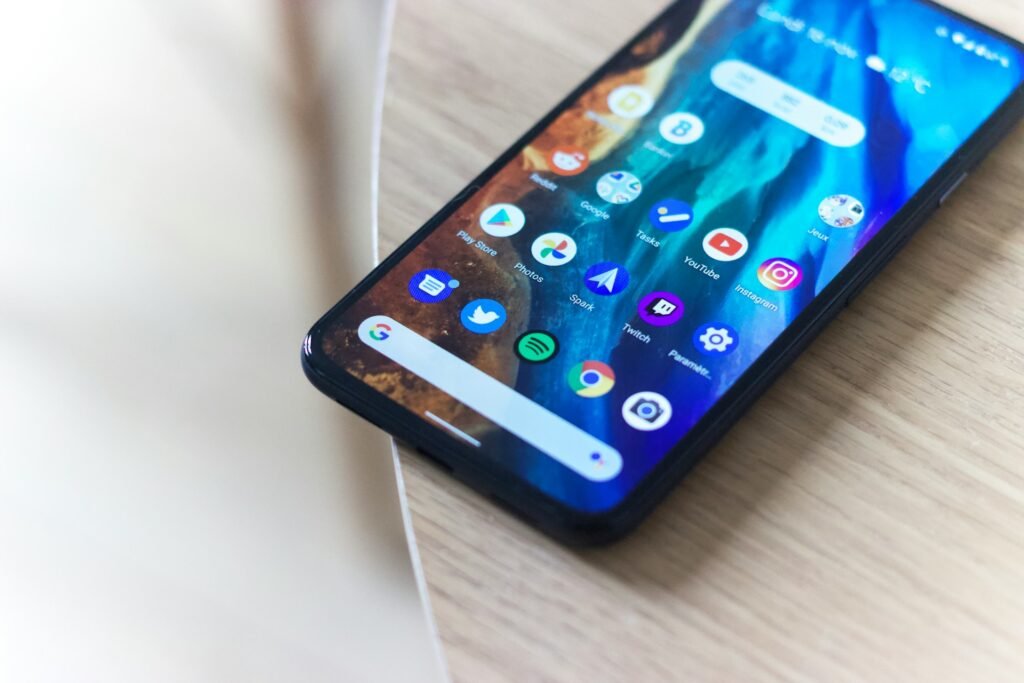
Imagem de capa ilustrativa: Georgiy Lyamin, Unsplash, já integrante da biblioteca do Portal Tech. A foto não representa um teste do procedimento descrito.