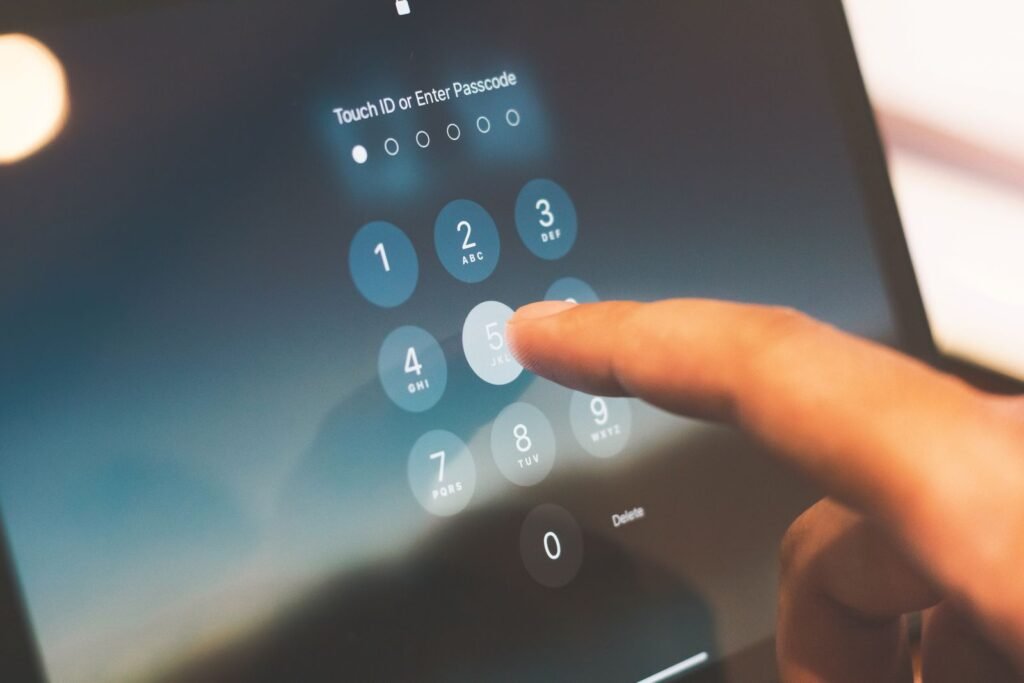
Ao entrar em uma conta, aparece uma sugestão: “Criar uma chave de acesso”. A tela pede a impressão digital, o reconhecimento facial ou o desbloqueio do aparelho. Você pode se perguntar se a senha será apagada e o que acontece quando trocar de celular.
Chaves de acesso, também chamadas de passkeys, são uma forma de autenticação oferecida por serviços compatíveis. Vamos entender o funcionamento prático, preparar a recuperação e evitar criar uma chave em um aparelho que outras pessoas utilizam.
1. Entenda a diferença sem entrar na matemática
Em um login por senha, você apresenta um segredo que precisa ser reconhecido pelo serviço. Uma chave de acesso usa um mecanismo criptográfico associado ao serviço e a um dispositivo ou gerenciador compatível.
Na experiência cotidiana, você confirma o acesso usando o desbloqueio autorizado do aparelho. Isso pode envolver biometria ou PIN, conforme a configuração. Não significa que você deve enviar uma foto da sua digital a um atendente.
O Google explica o login com chaves de acesso. A disponibilidade e os requisitos variam entre sistemas, navegadores, gerenciadores e tipos de conta.
2. O aparelho usado para criar a chave importa
Crie chaves apenas em dispositivos e perfis que você controla. Se outra pessoa consegue desbloquear aquele ambiente, ela pode ter condições de usar credenciais disponíveis nele, conforme a configuração.
Não crie uma chave pessoal no computador de uma biblioteca, em um perfil compartilhado ou no aparelho de um conhecido apenas para concluir um login mais rapidamente.
Pense na situação de um notebook usado por toda a família com o mesmo usuário do sistema. Antes de adicionar um novo método de acesso, organize os perfis e o bloqueio apropriado. A conveniência não deve eliminar a separação entre as contas.
3. Confira onde a chave será armazenada
O fluxo de criação deve indicar o dispositivo ou gerenciador utilizado. Algumas chaves podem ser sincronizadas por um gerenciador compatível; outras ficam vinculadas a um equipamento ou chave física.
Essa diferença influencia o que acontece quando você troca de celular ou usa outro computador. Não presuma que qualquer chave criada em um aparelho aparecerá automaticamente em todos os demais.
O Google descreve o gerenciamento de chaves no Chrome. Leia o local indicado na tela e mantenha acesso à conta ou ao mecanismo que administra a chave.
4. Configure pelo serviço verdadeiro
Abra o aplicativo ou site oficial e procure as opções de segurança ou formas de login. Siga a configuração oferecida e leia o nome da conta antes de confirmar a criação.
Não trate um QR Code recebido por mensagem como uma instrução automática para entrar. Em fluxos legítimos, códigos podem fazer parte do uso entre dispositivos, mas você precisa ter iniciado a operação e entender qual serviço está sendo acessado.
Uma mensagem que pede para você escanear um código e aprovar sem explicar o motivo merece desconfiança. A proteção do método não elimina todos os riscos de engenharia social.
Exemplo concreto: criar a chave na Conta do Google
No seu próprio aparelho, acesse Chaves de acesso da Conta do Google. Confira o e-mail da conta, escolha Criar uma chave de acesso e siga a confirmação de desbloqueio do dispositivo. Leia qual gerenciador ou dispositivo guardará a credencial. Não crie a chave em um perfil compartilhado. Se a opção não aparecer, confira os requisitos e as restrições da conta na documentação oficial citada no início do guia.
5. Mantenha uma alternativa de recuperação
Antes de depender da chave, confira telefone, e-mail de recuperação e outros métodos aceitos pelo serviço. Faça um teste mantendo uma sessão autenticada disponível.
Criar uma chave não significa necessariamente apagar a senha ou todos os outros métodos. No Google, preferências de login podem ser alteradas conforme a configuração da conta; consulte a orientação sobre verificação e formas de acesso.
Não remova métodos antigos por impulso. Primeiro confirme o funcionamento da nova opção e a estratégia de recuperação. Em uma conta de trabalho, siga as políticas da organização.
6. Como se preparar para trocar de aparelho
Confira se a chave está sincronizada por um gerenciador ou se depende do dispositivo antigo. Verifique o acesso à conta no novo aparelho antes de apagar ou vender o anterior.
- Identifique o serviço e o local de armazenamento da chave.
- Prepare o novo aparelho com bloqueio de tela e conta correta.
- Teste o login pelo método disponível.
- Confirme uma alternativa de recuperação.
- Revise e remova o acesso do equipamento antigo conforme as instruções do serviço.
Remover uma chave do gerenciador e revogar um método no serviço podem ser ações diferentes. Leia a documentação correspondente ao lugar em que você está fazendo a alteração.
7. Exemplo prático: acesso simples com preparação
Imagine uma pessoa que cria uma chave no próprio celular, usando um gerenciador que ela controla. Depois, testa a entrada na conta e verifica o método de recuperação. Ao trocar de aparelho, confirma o acesso no novo antes de apagar o antigo.
Esse cenário ilustrativo mostra que a facilidade do login não elimina a necessidade de planejamento. O erro seria criar a chave sem saber onde ela ficou e descobrir isso apenas depois de perder o dispositivo.
Se o serviço não oferece chaves de acesso, continue usando uma senha exclusiva e os fatores de segurança disponíveis. Não é necessário abandonar uma conta apenas porque ela ainda utiliza outro método.
8. Checklist e perguntas frequentes
- Criei a chave em um aparelho e perfil que controlo.
- Sei em qual gerenciador ou dispositivo ela está.
- Iniciei o processo pelo serviço oficial.
- Testei o login antes de encerrar outras sessões.
- Mantive uma alternativa de recuperação.
- Planejei a transferência antes de apagar o aparelho antigo.
Minha impressão digital é a senha enviada ao site?
Não é assim que o fluxo normal de passkeys funciona. A biometria pode autorizar o uso local da credencial, enquanto o serviço verifica a autenticação criptográfica. Consulte os detalhes do sistema utilizado.
Perder o celular significa perder a conta para sempre?
Não necessariamente. Depende de sincronização, outros dispositivos e recuperação. Prepare essas alternativas antes da perda, pois o suporte não garante acesso imediato em toda situação.
Chaves de acesso impedem qualquer golpe?
Não. Elas melhoram a proteção contra determinados ataques, mas não tornam segura qualquer autorização, instalação ou conversa com um suposto suporte.
9. Conclusão: facilite o login sem esquecer a recuperação
Entenda onde a chave fica, proteja o aparelho e teste o acesso. Para continuar a revisão dos seus hábitos, veja como identificar sites e solicitações suspeitas.
Sobre o autor — Luan Wagner dos Santos
Luan Wagner dos Santos é o responsável pelo Portal Tech, onde compartilha conteúdos sobre tecnologia e soluções para o dia a dia.
Precisa de ajuda profissional?
Para conversar sobre uma dificuldade com computadores, programas ou configurações, entre em contato pelo WhatsApp: (15) 99125-7232 ou pelo contato do Portal Tech. A disponibilidade e as condições do atendimento são informadas diretamente pelo profissional.
Fontes e referências oficiais
Conteúdo elaborado com conferência em documentação oficial em 12 de novembro de 2026. Os exemplos são ilustrativos e não representam testes de bancada ou casos reais atendidos pelo autor. Menus e recursos podem variar conforme a versão e o fabricante.
- Google explica o login com chaves de acesso
- Google descreve o gerenciamento de chaves no Chrome
- orientação sobre verificação e formas de acesso
Imagem de capa ilustrativa: Georgiy Lyamin, Unsplash, já integrante da biblioteca do Portal Tech. A foto não representa um teste do procedimento descrito.
Revisão editorial de 15 de novembro de 2026: acrescentadas orientações práticas e critérios de conferência; exemplos continuam sendo didáticos, não relatos de testes de bancada.