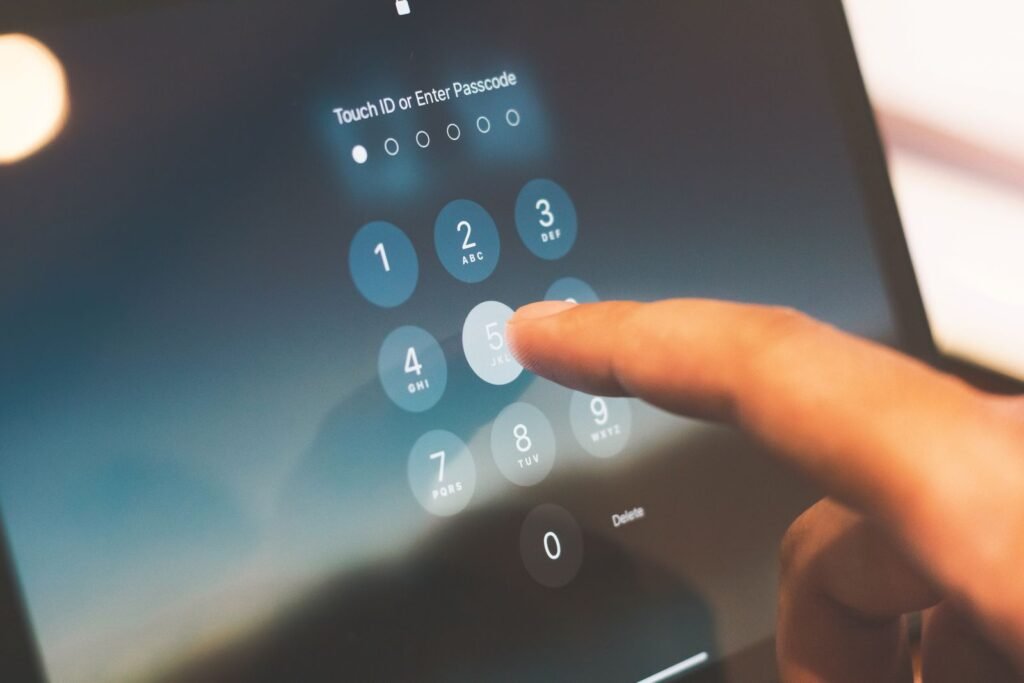
Você cria uma conta nova e pensa em usar a senha de sempre, mudando apenas o número no final. É fácil lembrar, mas também cria uma ligação entre serviços que deveriam ser independentes.
Um gerenciador ajuda a guardar credenciais diferentes sem exigir que você memorize todas. O cuidado é configurar a proteção do próprio gerenciador e entender onde as informações ficam. Vamos usar o Gerenciador de Senhas do Google como exemplo, sem presumir que todos os produtos funcionam igual.
1. Por que repetir senha cria um problema?
Se uma credencial usada em um serviço for exposta, alguém pode tentar a mesma combinação em outros. Por isso, trocar apenas um caractere previsível não oferece a mesma separação que usar senhas realmente diferentes.
O objetivo do gerenciador é permitir uma senha exclusiva para cada conta. Ele não transforma um site falso em verdadeiro nem elimina a necessidade de proteger o aparelho e a conta principal.
Pense nele como uma ferramenta de organização de segredos. A utilidade depende tanto do recurso quanto da forma como você controla o acesso a ele.
2. Confira onde as senhas estão sendo salvas
No Chrome, abra Senhas e preenchimento automático > Gerenciador de Senhas do Google pelo menu. Confira a conta selecionada e as opções de salvamento.
A documentação do Google explica o uso de senhas e chaves de acesso nos dispositivos. Em computadores administrados, algumas opções podem ser controladas pela organização.
Não salve credenciais pessoais em um perfil compartilhado sem entender quem consegue acessá-lo. Conta do navegador, usuário do sistema e bloqueio de tela são camadas diferentes que precisam fazer sentido na sua rotina.
3. Comece pelas contas mais importantes
Faça uma lista curta: e-mail principal, conta usada no celular, serviços de trabalho e outros acessos relevantes. Não é necessário transformar a mudança em uma maratona confusa de dezenas de sites.
Entre em cada serviço pelo canal oficial e use a função de alteração de senha. Gere uma senha exclusiva e salve-a no gerenciador, confirmando que o registro corresponde ao site e ao usuário corretos.
Mudar o texto salvo no gerenciador, sozinho, não necessariamente altera a senha no serviço. A alteração precisa acontecer no site ou aplicativo responsável pela conta.
4. Teste o acesso antes de encerrar a sessão
Depois da troca, confirme que a nova senha foi registrada corretamente. Faça um teste de login em um contexto confiável, mantendo uma sessão já autenticada enquanto verifica o resultado.
Se o serviço usa verificação em duas etapas, confira também o acesso ao segundo fator. Uma senha bem guardada não resolve a perda do único método de confirmação.
Anote quais contas já foram revisadas, sem copiar as senhas para uma lista desprotegida. Uma lista de tarefas pode conter o nome do serviço e a data da revisão; não precisa conter o segredo.
5. Proteja a conta e o aparelho que abrem o gerenciador
Use bloqueio de tela e mantenha o dispositivo atualizado. Confira as formas de recuperação da conta e ative a proteção adicional oferecida pelo serviço.
O Google descreve controles de autenticação e preenchimento no Chrome, incluindo opções vinculadas ao bloqueio do dispositivo. A disponibilidade pode variar conforme sistema e versão.
Não compartilhe sua sessão inteira para permitir que outra pessoa use um único serviço. Procure uma forma apropriada de compartilhamento oferecida pelo produto ou uma conta separada, conforme a finalidade.
6. Tenha cuidado especial com exportações
Gerenciadores podem oferecer exportação para transferência entre produtos. Dependendo do formato, o arquivo pode expor as senhas a quem conseguir abri-lo.
Antes de exportar, consulte a orientação do Google para importação e exportação. Não envie o arquivo por e-mail, não o coloque em uma pasta pública e não deixe cópias esquecidas em Downloads.
Depois de uma migração, confira o resultado e siga as recomendações de segurança para remover cópias temporárias. Não exporte apenas para “ter uma lista mais fácil” sem um plano de proteção adequado.
7. Exemplo prático: organizar sem perder o controle
Imagine uma pessoa com a mesma senha em cinco serviços. Ela começa pelo e-mail, prepara a recuperação, altera a senha no serviço e confirma o registro no gerenciador. Depois repete o processo, uma conta por vez.
Se um login falha, ela sabe qual alteração acabou de fazer e ainda tem uma sessão confiável para revisar a configuração. Esse cenário ilustrativo mostra por que uma sequência organizada é melhor que trocar tudo ao mesmo tempo e tentar lembrar o que aconteceu.
Se o Chrome não oferece salvamento ou não encontra uma credencial, consulte a ajuda para problemas com senhas e chaves antes de criar registros duplicados sem necessidade.
8. Checklist e perguntas frequentes
- As contas importantes usam senhas diferentes.
- Sei em qual conta ou perfil as credenciais estão salvas.
- Alterei a senha no serviço, não apenas no registro local.
- Testei o acesso e o segundo fator.
- Protegi o dispositivo e os meios de recuperação.
- Não deixei exportações expostas.
Um gerenciador impede qualquer golpe?
Não. Continue verificando endereços, solicitações e permissões. A ferramenta ajuda na gestão de credenciais, mas não substitui todos os cuidados de segurança.
Preciso decorar todas as senhas geradas?
Essa é justamente uma das tarefas que o gerenciador reduz. Entretanto, você precisa manter um caminho seguro de acesso e recuperação do próprio gerenciador.
Posso guardar códigos de recuperação junto das senhas?
Avalie o risco de concentrar todos os caminhos no mesmo lugar e as orientações do serviço. Evite que a única alternativa dependa da conta ou do aparelho que você pode perder.
9. Conclusão: organize a mudança, uma conta por vez
Use senhas exclusivas, confira onde são guardadas e prepare a recuperação. Para continuar a revisão de segurança, consulte como identificar sites falsos.
Sobre o autor — Luan Wagner dos Santos
Luan Wagner dos Santos é o responsável pelo Portal Tech, onde compartilha conteúdos sobre tecnologia e soluções para o dia a dia.
Precisa de ajuda profissional?
Para conversar sobre uma dificuldade com computadores, programas ou configurações, entre em contato pelo WhatsApp: (15) 99125-7232 ou pelo contato do Portal Tech. A disponibilidade e as condições do atendimento são informadas diretamente pelo profissional.
Fontes e referências oficiais
Conteúdo elaborado com conferência em documentação oficial em 12 de novembro de 2026. Os exemplos são ilustrativos e não representam testes de bancada ou casos reais atendidos pelo autor. Menus e recursos podem variar conforme a versão e o fabricante.
- documentação do Google explica o uso de senhas e chaves de acesso nos dispositivos
- Google descreve controles de autenticação e preenchimento no Chrome
- orientação do Google para importação e exportação
- ajuda para problemas com senhas e chaves
Imagem de capa ilustrativa: Georgiy Lyamin, Unsplash, já integrante da biblioteca do Portal Tech. A foto não representa um teste do procedimento descrito.