Por Luan Wagner dos Santos | Portal Tech
Você conecta o Android ao computador, a bateria começa a carregar e nada aparece no Explorador de Arquivos. Troca a posição do cabo, espera alguns segundos e continua sem conseguir copiar as fotos.
Receber energia pelo USB não comprova que existe uma conexão de dados funcionando. Neste guia, vamos conferir o cabo, o modo de conexão e o computador, preservando os arquivos durante o teste.
1. Desbloqueie o celular e confira a notificação USB
Com o aparelho desbloqueado, conecte-o ao computador e observe as notificações. Procure a opção relacionada ao USB e selecione Transferência de arquivos, quando disponível. O texto pode variar conforme o fabricante.
O Google descreve a transferência por USB no Android, incluindo a escolha do modo e o uso de cabos compatíveis com dados.
Se aparecer uma solicitação de acesso, leia o que está sendo autorizado. Faça a transferência em um computador de confiança. Não conceda acesso aos arquivos apenas porque uma porta pública consegue carregar o celular.
2. Teste um cabo que realmente transfere dados
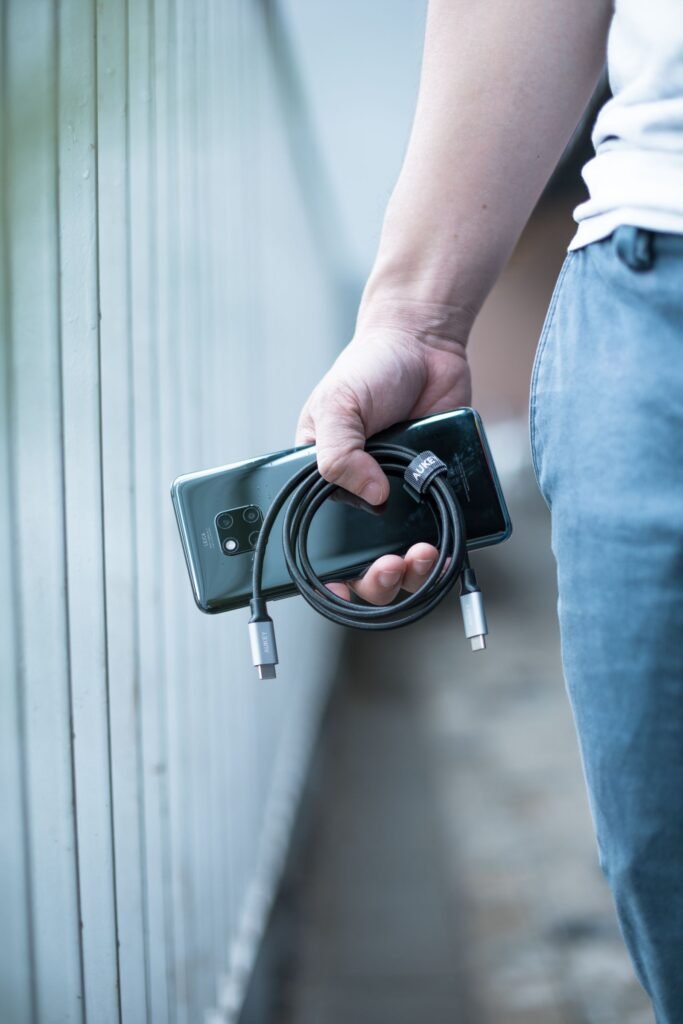
Alguns cabos são destinados apenas à alimentação, e outros podem estar danificados na parte usada para dados. Por isso, o indicador de carga não encerra o diagnóstico.
Experimente um cabo que você já utilizou com sucesso para transferir arquivos. Conecte diretamente ao computador, sem hub ou extensão, para reduzir as variáveis do teste.
Não force o encaixe e não introduza objetos metálicos no conector. Se a porta está frouxa, apresenta dano ou só funciona quando o cabo fica pressionado, interrompa as tentativas mecânicas e procure avaliação.
3. Faça testes cruzados sem mudar tudo
Teste outra porta USB do computador. Se possível, conecte o celular a outro computador confiável ou teste outro dispositivo na mesma porta.
Anote o resultado: “este cabo funciona com outro celular”, “o aparelho aparece em outro PC”, “nenhuma porta reconhece o telefone”. Essas comparações ajudam a localizar a dificuldade, embora não sejam um diagnóstico definitivo de hardware.
Mudar cabo, porta, computador e configurações ao mesmo tempo pode até fazer a transferência funcionar, mas deixa você sem saber qual era o problema. Vá por etapas e mantenha uma referência do que funcionou.
4. Localize a pasta correta
Quando o aparelho aparecer no Explorador, abra o armazenamento e procure a pasta correspondente ao conteúdo. Fotos da câmera costumam estar em uma estrutura como DCIM, enquanto documentos baixados podem estar em Download ou Downloads.
Aplicativos podem armazenar dados em locais próprios, e nem tudo fica disponível como um arquivo comum pelo USB. Conversas, configurações e dados protegidos podem exigir exportação ou backup específico.
A ajuda do Android sobre arquivos orienta a localizar conteúdo no aparelho. Use o aplicativo de arquivos para conferir onde o documento foi salvo antes de procurar pastas aleatoriamente no computador.
5. Copie antes de apagar
Comece por um conjunto pequeno de arquivos e use Copiar, preservando os originais no celular. Depois, abra as cópias no computador e confira se o conteúdo está correto.
- Crie uma pasta com nome e data fáceis de identificar.
- Copie algumas fotos e um vídeo curto.
- Aguarde a conclusão da transferência.
- Abra os arquivos no computador.
- Repita com o restante do conteúdo.
Para documentos importantes, mantenha uma segunda cópia em outro armazenamento. Só considere apagar originais depois de conferir o resultado e entender onde ficaram as cópias.
6. Reinicie e atualize pelos canais oficiais
Se os testes de cabo e modo não resolverem, salve o trabalho e reinicie os dispositivos. Confira atualizações do Android e do Windows. Caso o fabricante exija um componente específico, obtenha-o no site oficial do modelo.
Não ative depuração USB para uma simples cópia de fotos. Essa função é voltada a desenvolvimento e diagnóstico avançado e não é um requisito normal para a transferência de arquivos pelo Explorador.
Também não instale programas encontrados em anúncios que prometem reconhecer qualquer celular. Primeiro confirme o modelo, a mensagem de erro e o procedimento oficial.
7. Exemplo prático: o cabo da tomada não era o cabo certo
Imagine que um celular carrega normalmente com um cabo usado todos os dias, mas não aparece em dois computadores. Com outro cabo, já conhecido por transferir dados, a notificação USB aparece e a cópia funciona.
Esse cenário ilustrativo mostra por que “carrega” e “transfere” precisam ser avaliados separadamente. Não foi necessário restaurar o Android ou mexer em configurações de desenvolvedor.
Se o novo cabo também não funcionar, você ainda eliminou uma hipótese e pode prosseguir com mais clareza.
8. Checklist e perguntas frequentes
- O celular está desbloqueado.
- O modo de transferência de arquivos foi escolhido.
- O cabo suporta dados e está em boas condições.
- Testei outra porta sem hub.
- Localizei a pasta correta.
- Copiei e conferi os arquivos antes de apagar qualquer original.
Preciso de internet para copiar por USB?
Uma transferência local de arquivos disponíveis no aparelho normalmente não depende de internet. Arquivos que estão apenas na nuvem precisam ser baixados ou acessados pelo serviço correspondente.
USB copia minhas conversas automaticamente?
Não. Ver pastas não significa que os dados de todos os aplicativos possam ser transferidos dessa forma. Use o backup ou a exportação oficial do aplicativo.
Posso desconectar assim que a barra chegar ao fim?
Espere a operação terminar e use a opção de ejeção quando disponível, conforme a orientação do sistema. Evite retirar o cabo durante gravações ou outras operações com o aparelho.
9. Conclusão: energia e dados são funções diferentes
Comece pelo desbloqueio, pelo modo USB e pelo cabo. Depois, teste portas e equipamentos. Para preparar uma troca de aparelho, confira também todos os grupos de dados, e não apenas a pasta de fotos.
Sobre o autor — Luan Wagner dos Santos
Luan Wagner dos Santos é o responsável pelo Portal Tech, onde compartilha conteúdos sobre tecnologia e soluções para o dia a dia.
Precisa de ajuda profissional?
Para conversar sobre uma dificuldade com computadores, programas ou configurações, entre em contato pelo WhatsApp: (15) 99125-7232 ou pelo contato do Portal Tech. A disponibilidade e as condições do atendimento são informadas diretamente pelo profissional.
Fontes e referências oficiais
Conteúdo preparado com auxílio de inteligência artificial e conferência em documentação oficial em 12 de novembro de 2026. Os exemplos são ilustrativos e não representam testes de bancada ou casos reais atendidos pelo autor. Menus e recursos podem variar conforme a versão e o fabricante.
Imagem de capa ilustrativa: Georgiy Lyamin, Unsplash, já integrante da biblioteca do Portal Tech. A foto não representa um teste do procedimento descrito.