O computador funciona todos os dias e a pasta com documentos parece estar sempre ali. Por isso, o backup costuma ficar para depois, até surgir uma exclusão acidental, uma falha no armazenamento ou um aparelho que não liga mais.
Fazer uma cópia não precisa começar com um sistema complexo. O primeiro objetivo é ter os arquivos importantes em outro lugar e confirmar que eles abrem. Vamos organizar uma rotina simples, diferenciando cópia manual, Histórico de Arquivos e sincronização.
1. Escolha o que precisa ser protegido
Faça uma lista de documentos, fotos, vídeos e projetos que você não conseguiria recriar facilmente. Confira também pastas fora de Documentos e Área de Trabalho, como arquivos de trabalho salvos em outra unidade.
Programas instalados, configurações e arquivos pessoais são categorias diferentes. Copiar uma pasta de um aplicativo não garante que ele funcionará em outro computador. Para dados de programas específicos, procure o procedimento de exportação ou backup do fabricante.
Defina uma prioridade: se você só tem tempo para começar hoje, proteja primeiro o que é insubstituível. Um plano pequeno executado e conferido é melhor que uma lista enorme que nunca sai do papel.
2. Prepare a unidade externa sem apagar o que já existe
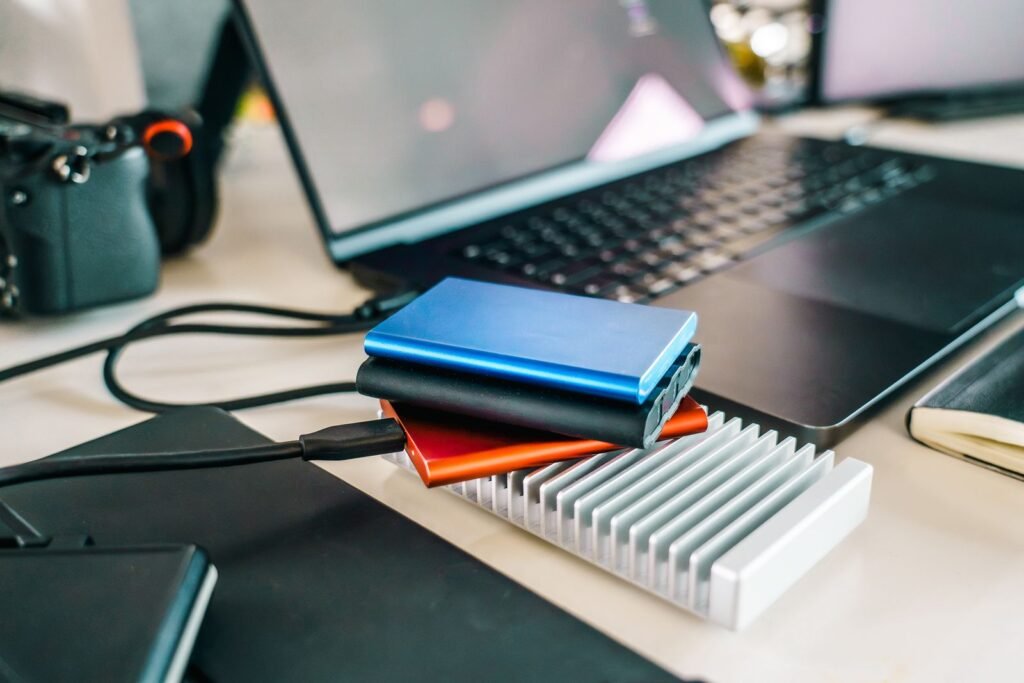
Conecte o HD ou SSD externo e confira se há espaço suficiente. Abra a unidade e observe se ela já contém arquivos importantes. Não aceite uma solicitação de formatação sem entender por que apareceu.
Formatação pode apagar o conteúdo. Se uma unidade com dados conhecidos deixou de ser reconhecida, preserve-a e investigue antes de tentar transformá-la no destino do novo backup.
Crie uma pasta identificável, como “Backup documentos — novembro”. Use nomes que permitam entender a origem e a data. Evite chamar todas as cópias de “nova” ou “final”, pois isso dificulta a recuperação depois.
3. Faça uma primeira cópia manual
Copie as pastas escolhidas para a unidade externa, mantendo os originais. Aguarde a operação terminar e leia eventuais mensagens de falha. Um aviso ignorado pode significar que parte do conteúdo ficou de fora.
Depois, abra alguns arquivos diretamente da unidade de backup. Escolha documentos de tipos e datas diferentes. Confira uma imagem, um PDF e um projeto importante, por exemplo.
Não basta comparar apenas o tamanho total das pastas. Esse número pode ajudar, mas o teste de abertura responde a outra pergunta: o conteúdo de que você precisa está realmente utilizável?
4. Avalie o Histórico de Arquivos
O Windows oferece o Histórico de Arquivos para manter versões de arquivos em uma unidade externa ou local de rede compatível. A configuração fica no Painel de Controle, na área correspondente ao recurso.
A Microsoft explica como configurar e restaurar pelo Histórico de Arquivos. Confira quais pastas estão incluídas; não presuma que todo o disco será copiado.
Após configurar, confirme a execução e a data do último backup. Se o programa mostra erro ou a data não muda, a proteção precisa ser investigada. Uma opção ativada não comprova que a tarefa continua funcionando.
Caminho para ativar o Histórico de Arquivos
Com a unidade externa conectada, abra Painel de Controle → Sistema e Segurança → Salvar cópias de backup de seus arquivos com o Histórico de Arquivos. Confira a unidade de destino; use Selecionar unidade se necessário e só então Ativar. Esse é o percurso da documentação da Microsoft citada nesta seção.
Antes de confiar na rotina, crie um documento de teste em uma pasta incluída, aguarde uma cópia e confira se ele aparece entre os arquivos recuperáveis. Uma pasta de projeto fora das bibliotecas pode ficar de fora: examine o escopo antes de concluir que todo o trabalho foi protegido.
5. Teste a restauração sem substituir o original
Escolha um arquivo de teste e tente recuperá-lo para uma pasta separada. Assim, você aprende o procedimento e verifica a cópia sem sobrescrever a versão atual.
No Histórico de Arquivos, observe as opções de restauração e leia a confirmação sobre substituição. A documentação da Microsoft alerta que restaurar sobre um arquivo existente pode substituir sua versão atual.
Faça esse teste antes da emergência. Descobrir como recuperar quando o computador já falhou é mais difícil, especialmente se você não sabe qual unidade contém a cópia mais recente.
6. Não confunda sincronização com independência
Uma pasta sincronizada na nuvem pode facilitar o acesso em vários dispositivos. Entretanto, alterações e exclusões podem se propagar. A Microsoft descreve o backup de pastas pelo OneDrive, que precisa ser entendido dentro desse funcionamento.
Para arquivos insubstituíveis, uma cópia adicional independente oferece outra possibilidade de recuperação. Quando não estiver atualizando a unidade externa, guarde-a desconectada e em local adequado. Isso reduz a exposição da cópia a problemas que atinjam o computador conectado.
Se a unidade contém dados sensíveis, avalie proteção por criptografia compatível com seus equipamentos. Guarde a chave de recuperação em local seguro; perder a chave também pode impedir seu próprio acesso.
7. Crie uma frequência compatível com sua rotina
Pergunte quanto trabalho você aceitaria refazer. Quem altera documentos importantes todos os dias precisa de uma rotina diferente de quem guarda apenas fotos ocasionais.
Considere este exemplo ilustrativo: uma pessoa atualiza um relatório semanalmente. Ela reserva um horário depois da revisão para copiar a versão nova e conferir a unidade. Mantém também versões anteriores identificadas, sem substituir tudo por impulso.
O objetivo não é acumular cópias indefinidamente sem organização. É definir uma rotina, acompanhar o espaço disponível e preservar versões úteis de acordo com a importância do conteúdo.
8. Checklist e perguntas frequentes
- Listei as pastas importantes, inclusive fora dos locais padrão.
- Conferi a unidade externa antes de qualquer formatação.
- Copiei os arquivos mantendo os originais.
- Abri amostras diretamente da cópia.
- Testei a recuperação em uma pasta separada.
- Defini quando atualizar e onde guardar a unidade.
Uma segunda pasta no mesmo disco é backup suficiente?
Ela pode ajudar contra uma edição acidental, mas não protege contra falha do próprio disco. Para independência física, mantenha uma cópia em outro dispositivo ou serviço adequado.
Preciso deixar o HD conectado o tempo todo?
Depende da rotina de backup. Uma cópia offline oferece proteção diferente de uma unidade permanentemente conectada. Conecte quando necessário, confirme a tarefa e remova pelo procedimento adequado.
O Histórico de Arquivos salva todos os programas?
Não deve ser tratado como imagem completa do sistema. Confira o escopo do recurso e use procedimentos específicos para aplicativos e configurações que precisam de restauração própria.
9. Conclusão: uma cópia precisa sobreviver e abrir
O melhor começo é simples: escolha os arquivos, copie para outro lugar e teste. Depois, transforme isso em uma rotina. Se o computador já apresenta falhas, preserve os documentos antes de iniciar reparos mais amplos.
Sobre o autor — Luan Wagner dos Santos
Luan Wagner dos Santos é o responsável pelo Portal Tech, onde compartilha conteúdos sobre tecnologia e soluções para o dia a dia.
Precisa de ajuda profissional?
Para conversar sobre uma dificuldade com computadores, programas ou configurações, entre em contato pelo WhatsApp: (15) 99125-7232 ou pelo contato do Portal Tech. A disponibilidade e as condições do atendimento são informadas diretamente pelo profissional.
Fontes e referências oficiais
Conteúdo elaborado com conferência em documentação oficial em 12 de novembro de 2026. Os exemplos são ilustrativos e não representam testes de bancada ou casos reais atendidos pelo autor. Menus e recursos podem variar conforme a versão e o fabricante.
- Microsoft explica como configurar e restaurar pelo Histórico de Arquivos
- Microsoft descreve o backup de pastas pelo OneDrive
Imagem de capa ilustrativa: Clint Patterson, Unsplash, já integrante da biblioteca do Portal Tech. A foto não representa um teste do procedimento descrito.
Revisão editorial de 15 de novembro de 2026: acrescentadas orientações práticas e critérios de conferência; exemplos continuam sendo didáticos, não relatos de testes de bancada.