
O Windows 11 está demorando para iniciar, abrindo programas lentamente ou travando durante tarefas simples? Antes de instalar um programa de otimização, modificar o Registro do Windows ou desativar serviços, é importante descobrir qual componente está causando a lentidão.
Um computador pode apresentar o mesmo sintoma por motivos diferentes. O problema pode estar no uso excessivo do processador, na falta de memória RAM, na atividade de armazenamento, em aplicativos executados automaticamente ou até em uma atualização que ainda está sendo processada.
Neste guia, você aprenderá a investigar o desempenho do Windows 11 com ferramentas integradas ao próprio sistema, interpretar os principais indicadores e escolher uma solução de acordo com o problema identificado.
O objetivo não é prometer uma melhoria milagrosa, mas ajudar você a tomar decisões técnicas mais seguras, evitando alterações desnecessárias.
1. Por que o Windows 11 fica lento?
A lentidão nem sempre significa que o computador precisa ser formatado ou substituído. Em muitos casos, o sistema está apenas executando mais tarefas do que os recursos disponíveis conseguem atender confortavelmente.
Entre as causas mais comuns estão:
- Processador sobrecarregado: aplicativos e processos podem consumir grande parte da capacidade da CPU.
- Memória RAM sob pressão: quando muitos programas estão abertos, o Windows pode precisar transferir mais dados entre a memória e o armazenamento.
- Atividade intensa no disco: leituras e gravações frequentes podem atrasar a abertura de arquivos e programas.
- Pouco espaço de armazenamento: a falta de espaço pode prejudicar operações do sistema e a instalação de atualizações.
- Muitos aplicativos na inicialização: programas carregados automaticamente podem prolongar o tempo necessário para o computador ficar pronto para uso.
- Atualizações e verificações em segundo plano: algumas tarefas de manutenção consomem recursos temporariamente.
- Problemas de drivers, software ou hardware: incompatibilidades, falhas e limitações físicas também podem afetar o desempenho.
A Microsoft reconhece esses fatores em suas orientações oficiais para melhorar o desempenho do Windows.
O primeiro passo é descobrir quando a lentidão acontece.
2. Identifique o tipo de lentidão antes de fazer alterações
Observe o comportamento do computador e procure identificar um padrão.
| Sintoma observado | O que investigar primeiro |
|---|---|
| O Windows demora para ficar utilizável após ligar | Aplicativos de inicialização e atividade de disco |
| O computador fica lento com várias abas abertas | Consumo de memória RAM e navegador |
| Um programa específico demora para responder | Uso de CPU, RAM e disco pelo aplicativo |
| Tudo fica lento durante cópias ou instalações | Atividade e desempenho do armazenamento |
| A lentidão aparece depois de uma atualização | Windows Update, drivers e processos temporários |
| O computador perde desempenho após algum tempo de uso | Temperatura, energia e carga de trabalho |
| Apenas sites e downloads ficam lentos | Conexão, navegador, DNS e rede |
Essa tabela indica hipóteses iniciais, não diagnósticos definitivos.
Por exemplo, se o computador funciona normalmente após iniciar, mas fica lento somente ao abrir diversos programas, investigar os aplicativos de inicialização provavelmente não será suficiente. É mais útil analisar o consumo de memória e os processos ativos durante a lentidão.
Dica: registre quando o problema começou, o que estava aberto e se alguma atualização ou instalação ocorreu recentemente. Essas informações podem ajudar a identificar a causa.
3. Use o Gerenciador de Tarefas para encontrar o problema
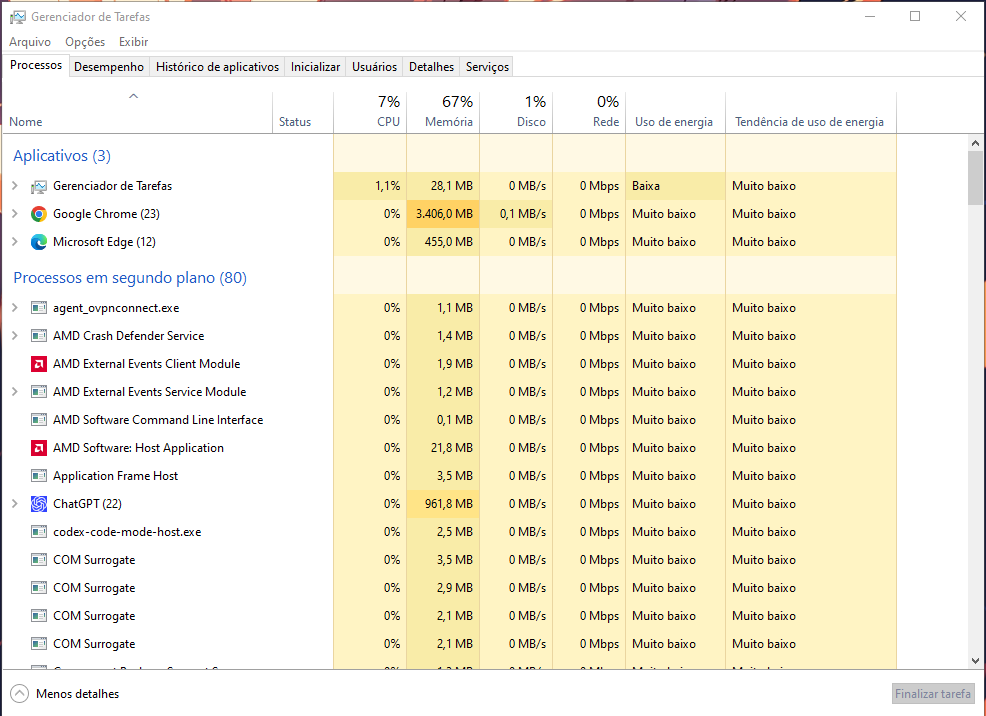
O Gerenciador de Tarefas é uma das principais ferramentas de diagnóstico do Windows 11. Ele permite identificar os aplicativos que estão consumindo recursos e acompanhar a utilização dos componentes do computador.
Para abri-lo:
- Pressione Ctrl + Shift + Esc.
- No menu lateral, selecione Processos.
- Observe as colunas CPU, Memória e Disco.
- Clique no título de cada coluna para ordenar os processos pelo consumo de recursos.
- Identifique quais aplicativos aparecem no topo enquanto o computador apresenta lentidão.
Não encerre processos desconhecidos apenas porque estão consumindo recursos. Alguns pertencem ao Windows, ao antivírus ou a outros componentes importantes.
Como interpretar o uso de CPU
A CPU executa as instruções necessárias para o funcionamento dos programas.
Se o uso do processador permanecer elevado durante vários minutos, mesmo quando você não estiver realizando tarefas pesadas, vale investigar quais processos estão utilizando esse recurso.
Um navegador com muitas páginas abertas, uma ferramenta de instalação, um aplicativo com defeito ou uma tarefa de manutenção podem explicar o consumo.
Entretanto, um pico momentâneo de 100% não significa necessariamente que existe um problema. É normal que o processador trabalhe intensamente durante determinadas operações.
O sinal mais relevante é o consumo elevado e persistente acompanhado de perda perceptível de desempenho.
Como interpretar o uso de memória RAM
A memória RAM mantém dados que os programas precisam acessar rapidamente.
Quando sua utilização está muito alta, abrir novas aplicações pode ficar mais demorado, especialmente se houver atividade adicional de paginação para o armazenamento.
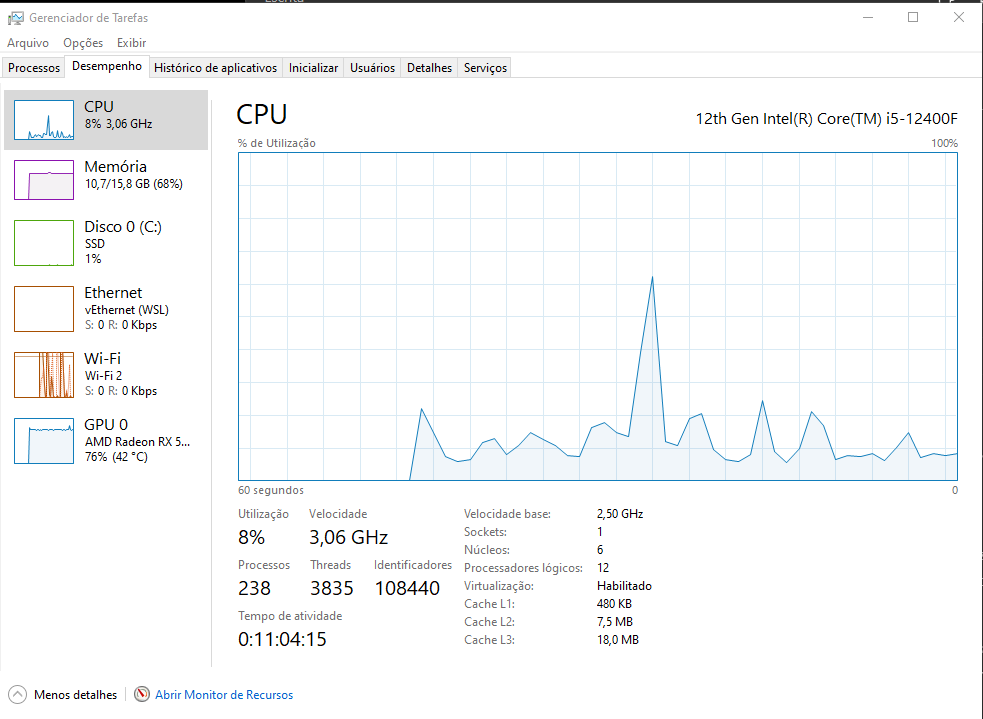
No Gerenciador de Tarefas:
- Selecione Desempenho.
- Clique em Memória.
- Observe a capacidade instalada, o consumo atual e a memória disponível.
- Volte para Processos e identifique quais aplicativos utilizam mais memória.
Um computador com 8 GB de RAM pode atender bem determinadas atividades e apresentar dificuldades em outras. O resultado depende dos programas utilizados, da quantidade de abas abertas e da carga de trabalho.
Não existe um percentual único de utilização de memória que indique defeito em todos os computadores.
O diagnóstico deve considerar a disponibilidade real de memória, o comportamento dos aplicativos e a ocorrência de travamentos.
Como interpretar o uso de disco
Na seção Desempenho, selecione o disco em que o Windows está instalado.
Observe os indicadores de atividade e tempo de resposta, quando disponíveis.
Se o disco apresentar atividade muito elevada de forma persistente e os programas estiverem demorando para abrir, o armazenamento pode estar envolvido na lentidão.
É importante compreender que 100% de atividade do disco não significa que ele está 100% cheio. São indicadores diferentes.
- Atividade do disco: representa quanto o dispositivo está ocupado atendendo operações.
- Espaço utilizado: representa a quantidade de capacidade ocupada por arquivos e programas.
Para investigar o processo responsável pela atividade, retorne à guia Processos e organize a coluna Disco.
Se a atividade continuar elevada sem uma causa aparente, será necessário investigar mais profundamente o armazenamento, os serviços e a integridade do equipamento.
4. Faça um teste de desempenho sem modificar o Windows
Uma forma útil de investigar a lentidão é comparar o comportamento do computador em condições diferentes.
Teste A: computador em repouso
- Salve seus trabalhos e feche os programas que não estiver utilizando.
- Reinicie o Windows pelo menu Iniciar.
- Após entrar na conta, aguarde alguns minutos para que a atividade inicial se estabilize.
- Abra o Gerenciador de Tarefas.
- Observe CPU, Memória e Disco.
- Registre os processos com maior consumo.
Evite tirar conclusões a partir de uma única leitura. Algumas atividades, como verificações de segurança e atualizações, podem ocorrer apenas por períodos curtos.
Teste B: reproduza a lentidão
Agora abra os programas que você normalmente utiliza até perceber o problema.
Durante a lentidão, verifique novamente os indicadores.
Compare principalmente:
- O percentual e os processos responsáveis pelo uso da CPU.
- A utilização e a disponibilidade de memória RAM.
- A atividade do disco e os aplicativos relacionados.
- A quantidade de programas abertos.
- O comportamento específico da aplicação que está demorando.
Exemplo ilustrativo: se a lentidão surge apenas com muitas abas abertas e o uso de memória cresce significativamente, reduzir o número de abas ou analisar extensões pode ser mais útil do que modificar configurações do Windows Update.
Esse exemplo representa uma hipótese de diagnóstico, não um resultado obtido em um teste de laboratório.
O princípio é simples: reproduza o problema, observe os recursos e altere apenas o que estiver relacionado à causa provável.
5. Verifique os aplicativos que iniciam com o Windows 11
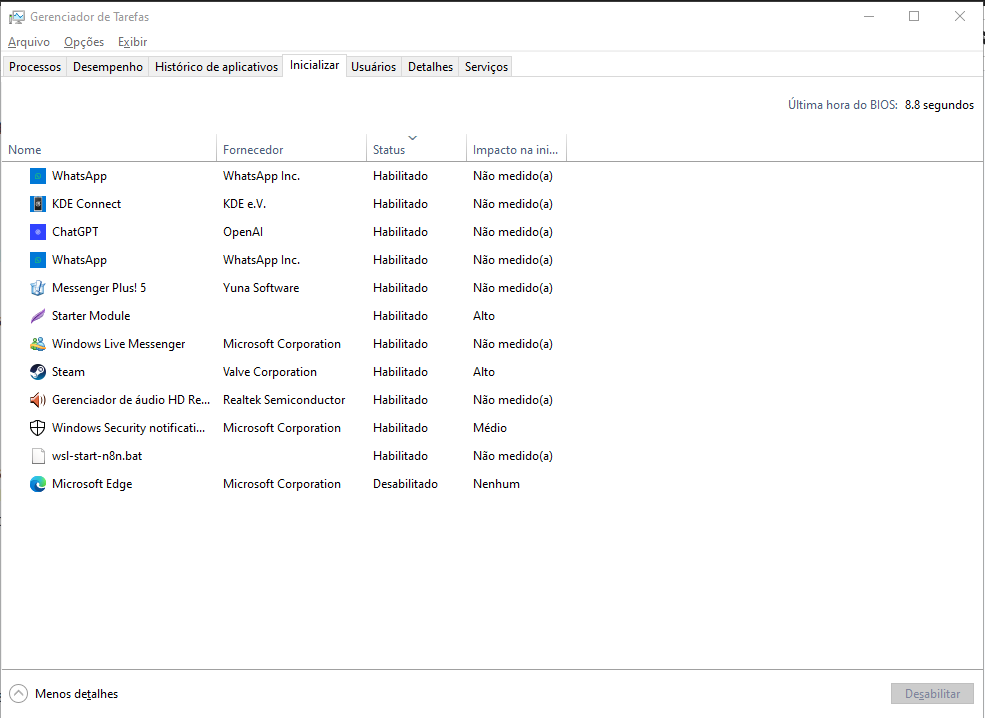
Alguns programas são configurados para abrir automaticamente quando o usuário entra no Windows.
Isso pode ser conveniente, mas também aumenta a atividade do sistema durante a inicialização.
Para verificar:
- Pressione Ctrl + Shift + Esc.
- Abra Aplicativos de inicialização.
- Observe os programas habilitados.
- Verifique a coluna de impacto na inicialização, quando disponível.
- Selecione um aplicativo dispensável.
- Clique em Desabilitar.
Essa ação impede a inicialização automática daquele aplicativo pelo mecanismo configurado, mas não o desinstala.
Evite desabilitar ferramentas de segurança, sincronização essencial, VPN corporativa ou aplicativos necessários ao trabalho sem compreender sua função.
Depois de modificar um item, reinicie o computador e observe se a inicialização ficou mais confortável.
Faça mudanças gradualmente. Desabilitar muitos aplicativos de uma vez dificulta saber qual alteração produziu resultado.
6. Confira o armazenamento disponível
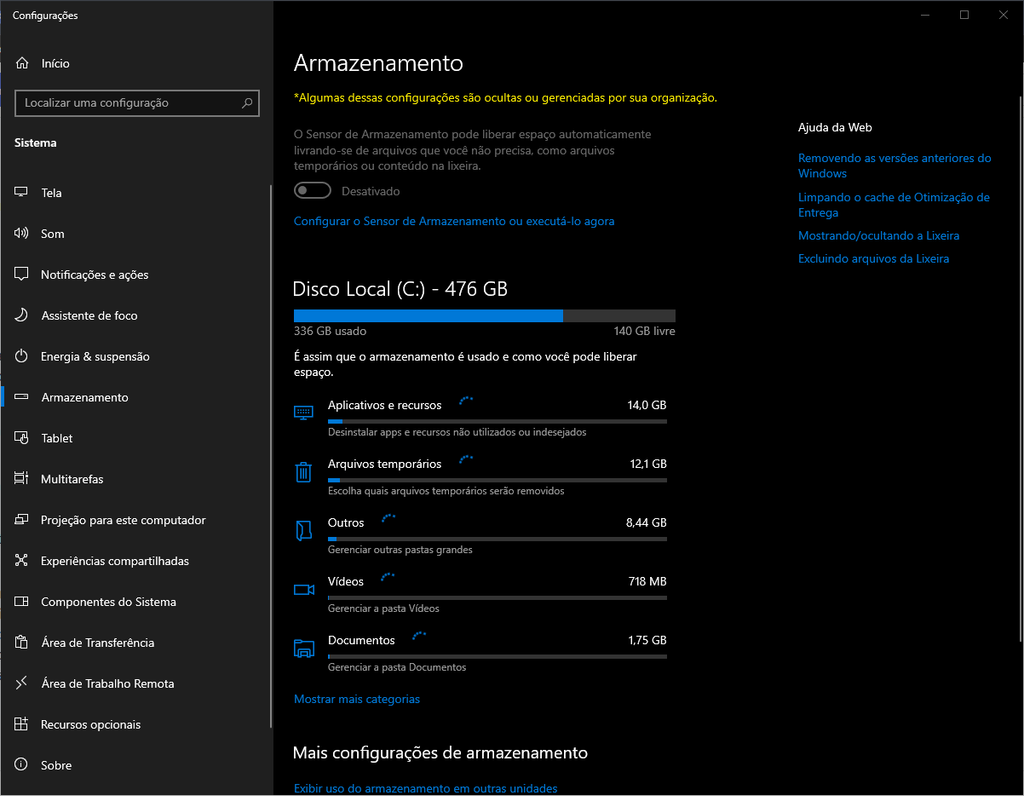
Um computador com pouco espaço livre pode apresentar lentidão e problemas para instalar atualizações.
Para verificar:
- Pressione Windows + I para abrir as Configurações.
- Selecione Sistema.
- Abra Armazenamento.
- Verifique o espaço utilizado e disponível na unidade principal.
O Windows também apresenta categorias que ajudam a identificar os tipos de arquivos que ocupam mais espaço.
Como liberar espaço com segurança
Uma opção é utilizar os recursos nativos do sistema:
- Acesse Configurações > Sistema > Armazenamento.
- Abra Arquivos temporários.
- Examine cada categoria apresentada.
- Marque somente os itens que realmente deseja remover.
- Confirme a exclusão.
Você também pode avaliar o Sensor de Armazenamento, que permite automatizar determinadas operações de limpeza.
Atenção: não selecione arquivos apenas porque o Windows os classifica como temporários ou dispensáveis. Confira especialmente itens relacionados à pasta Downloads, Lixeira, arquivos sincronizados e instalações anteriores do sistema.
Alguns arquivos podem ser importantes para o usuário ou para uma eventual recuperação.
Não é necessário instalar um limpador de terceiros para executar essa etapa.
7. Verifique se há atualizações pendentes
Atualizações do Windows podem incluir correções de segurança, estabilidade e desempenho.
Para verificar:
- Abra Configurações.
- Selecione Windows Update.
- Clique em Verificar se há atualizações.
- Observe se há atualizações pendentes, instalações em andamento ou necessidade de reinicialização.
Uma instalação em andamento pode consumir recursos temporariamente. Dependendo do tipo de atualização, isso pode explicar parte da lentidão.
Também vale verificar o histórico de atualizações se o problema começou imediatamente após uma mudança no sistema.
Se houver drivers opcionais disponíveis, não é necessário instalar todos indiscriminadamente. Avalie a compatibilidade, a finalidade da atualização e as orientações do fabricante.
Em computadores empresariais, as atualizações podem ser administradas pela equipe de TI. Respeite esse gerenciamento e não tente contornar políticas da organização.
8. Verifique possíveis ameaças de segurança
Alguns tipos de software malicioso podem consumir processador, memória, disco e recursos de rede.
Uma verificação de segurança ajuda a investigar essa possibilidade.
No Windows 11:
- Abra o menu Iniciar.
- Pesquise por Segurança do Windows.
- Selecione Proteção contra vírus e ameaças.
- Verifique qual solução antivírus está ativa.
- Caso utilize o Microsoft Defender como proteção principal, execute uma Verificação rápida.
Se houver indícios persistentes de ameaça, examine as opções adicionais de verificação disponíveis no ambiente.
A ausência de detecções não prova que o computador esteja livre de qualquer ameaça. Da mesma forma, lentidão isolada não significa necessariamente infecção.
Evite instalar diversos antivírus simultaneamente ou desabilitar a proteção em tempo real para tentar acelerar o computador.
9. Confira o modo de energia do notebook
Em notebooks, o modo de energia pode influenciar o equilíbrio entre desempenho, autonomia e temperatura.
Para verificar:
- Abra Configurações.
- Entre em Sistema.
- Selecione Energia e bateria, quando disponível.
- Localize Modo de energia.
- Observe a configuração atual.
Em modelos compatíveis, você pode escolher um modo orientado a melhor desempenho.
Entretanto, essa opção pode aumentar o consumo de bateria e a produção de calor. Portanto, não é uma solução universal para lentidão.
Se o notebook estiver superaquecendo, com ventilação obstruída ou apresentando problemas físicos, aumentar o modo de desempenho pode não resolver o problema.
Também observe se a lentidão ocorre somente na bateria ou apenas quando o equipamento está conectado à tomada.
Essa comparação pode fornecer pistas úteis para o diagnóstico.
10. Como decidir qual solução aplicar
Depois das verificações, utilize os indicadores coletados para escolher os próximos passos.
| Resultado do diagnóstico | Próxima ação recomendada |
|---|---|
| Um programa específico consome muita CPU | Investigar o aplicativo, sua versão e as tarefas executadas |
| A memória fica sob pressão ao abrir vários programas | Reduzir a carga simultânea e avaliar a capacidade instalada |
| O disco apresenta atividade persistente muito elevada | Identificar processos, tarefas de manutenção e possíveis falhas |
| O computador demora principalmente após iniciar | Revisar aplicativos de inicialização |
| A unidade do sistema está quase cheia | Revisar armazenamento e remover apenas itens desnecessários |
| A lentidão começou após uma atualização | Consultar o histórico e investigar problemas de compatibilidade |
| O desempenho piora quando o equipamento esquenta | Avaliar ventilação, temperatura e condições de uso |
| Apenas a navegação na internet está lenta | Investigar conexão, navegador e configurações de rede |
Não trate essas relações como diagnósticos automáticos. Elas mostram qual investigação deve receber prioridade.
Quando vale a pena instalar mais memória RAM?
Uma expansão pode ser considerada quando existe pressão recorrente de memória durante atividades necessárias ao usuário, mesmo após reduzir o consumo desnecessário.
Antes de comprar qualquer módulo, confirme se o computador permite expansão, a capacidade máxima suportada e as especificações compatíveis.
Quando trocar um HD por SSD?
Em computadores que ainda utilizam disco rígido mecânico como unidade principal, um SSD compatível pode proporcionar melhorias perceptíveis em operações dependentes de armazenamento.
Entretanto, a troca não resolve todos os problemas de desempenho. Um computador limitado principalmente por CPU ou memória pode continuar lento em determinadas tarefas.
Faça backup dos dados antes de qualquer intervenção física ou migração do sistema.
11. O que evitar ao tentar acelerar o Windows 11
Algumas recomendações encontradas na internet podem provocar instabilidade ou criar problemas maiores do que a lentidão original.
Evite especialmente:
- Desativar serviços do Windows indiscriminadamente. Alguns são necessários para segurança, conectividade e funcionamento de aplicativos.
- Apagar pastas do sistema manualmente. Isso pode remover arquivos essenciais ou comprometer atualizações.
- Modificar o Registro sem uma justificativa técnica. Alterações incorretas podem afetar a estabilidade do sistema.
- Usar programas que prometem limpar e acelerar tudo com um clique. Avalie a procedência, os recursos e os riscos antes de instalar qualquer ferramenta.
- Desabilitar o antivírus permanentemente. Uma possível redução de consumo não justifica deixar o computador desprotegido.
- Executar comandos encontrados aleatoriamente na internet. É necessário compreender o objetivo e os efeitos de cada comando.
- Formatar sem investigar a causa. A reinstalação pode não resolver problemas de hardware e ainda exige cuidado com arquivos, licenças e aplicativos.
Em equipamentos corporativos, procedimentos de manutenção devem seguir as políticas da organização e as permissões concedidas ao usuário.
O diagnóstico bem conduzido procura corrigir o problema com a menor intervenção necessária.
12. Quando procurar assistência técnica?
Nem toda lentidão pode ser resolvida ajustando o sistema operacional.
Procure avaliação técnica quando houver:
- Travamentos frequentes acompanhados de reinicializações inesperadas.
- Mensagens recorrentes de erro relacionadas ao armazenamento.
- Ruídos mecânicos anormais provenientes de um disco rígido.
- Superaquecimento persistente ou desligamentos repentinos.
- Problemas de desempenho que continuem após as verificações básicas.
- Suspeita de falha física ou risco de perda de dados.
Se houver sinais de defeito no armazenamento, priorize a proteção dos arquivos importantes. Evite executar operações intensivas de limpeza ou reparo antes de avaliar o risco de falha.
13. Perguntas frequentes sobre Windows 11 lento
É normal o Windows 11 utilizar muita memória RAM?
O Windows utiliza memória para executar processos, manter aplicativos e melhorar a resposta do sistema. Portanto, uma utilização relativamente alta não representa necessariamente um defeito.
O mais importante é verificar a memória disponível e observar se existe perda real de desempenho ao abrir ou alternar entre programas.
Por que o Windows 11 fica lento mesmo com SSD?
O SSD reduz determinadas limitações de armazenamento, mas não elimina problemas de processador, memória, software, temperatura ou configuração.
Por isso, é importante examinar os outros recursos antes de atribuir o problema ao disco.
Disco em 100% significa que o armazenamento está cheio?
Não. No Gerenciador de Tarefas, o indicador de atividade do disco não corresponde ao percentual de espaço ocupado por arquivos.
Para verificar a capacidade utilizada, acesse as configurações de Armazenamento do Windows.
Um programa de otimização pode deixar o Windows mais rápido?
Algumas ferramentas executam operações legítimas, como remover arquivos temporários ou gerenciar aplicativos de inicialização. Entretanto, diversas tarefas já podem ser feitas com recursos nativos do Windows.
O benefício depende da causa real da lentidão. Nenhum programa pode garantir melhoria significativa em todos os computadores.
Preciso formatar o computador quando o Windows 11 fica lento?
Não necessariamente. A formatação deve ser considerada somente quando houver uma justificativa técnica ou quando outras alternativas adequadas não resolverem o problema.
Antes de reinstalar o sistema, faça backup dos arquivos, verifique licenças e considere a possibilidade de falhas de hardware.
Conclusão: descubra a causa antes de otimizar
Quando o Windows 11 apresenta lentidão, a solução mais eficiente começa pela investigação, não pela execução automática de comandos.
O Gerenciador de Tarefas, as configurações de armazenamento, a verificação de aplicativos de inicialização e os recursos de segurança oferecem informações importantes sobre o comportamento do sistema.
Ao identificar quando o problema ocorre e quais recursos estão envolvidos, você consegue selecionar medidas mais adequadas, reduzir intervenções desnecessárias e evitar riscos aos seus arquivos e programas.
O melhor primeiro passo é simples: abra o Gerenciador de Tarefas durante a lentidão e descubra o que está consumindo os recursos do computador.
Fontes e documentação técnica
Este guia foi elaborado com base nas orientações oficiais da Microsoft e em um método editorial de diagnóstico por observação e comparação de recursos. Ele não apresenta resultados próprios de testes de laboratório.
- Microsoft — Dicas para melhorar o desempenho do PC no Windows
- Microsoft — Ferramentas de configuração do sistema no Windows
- Microsoft — Configurar aplicativos de inicialização no Windows
- Microsoft — Gerenciar espaço em disco com o Sensor de Armazenamento
- Microsoft — Liberar espaço em disco no Windows